
Créer un filtre interactif dans un rapport – SAP BI 2025
Temps de lecture : 2 minutes
Objectif
Ajouter des filtres interactifs dans un rapport Web Intelligence, pour permettre aux utilisateurs de filtrer les données directement depuis l’interface sans modifier la requête.
Étapes à suivre :
1. Insérer un filtre visuel dans le rapport
- Dans le panneau Accès rapide, ouvrez Éléments du rapport.
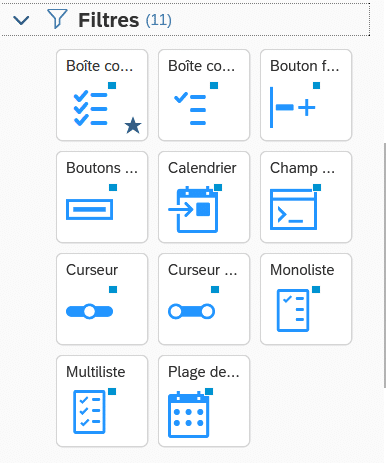
- Sélectionnez un type de filtre selon vos besoins :
- Liste déroulante (Combo)
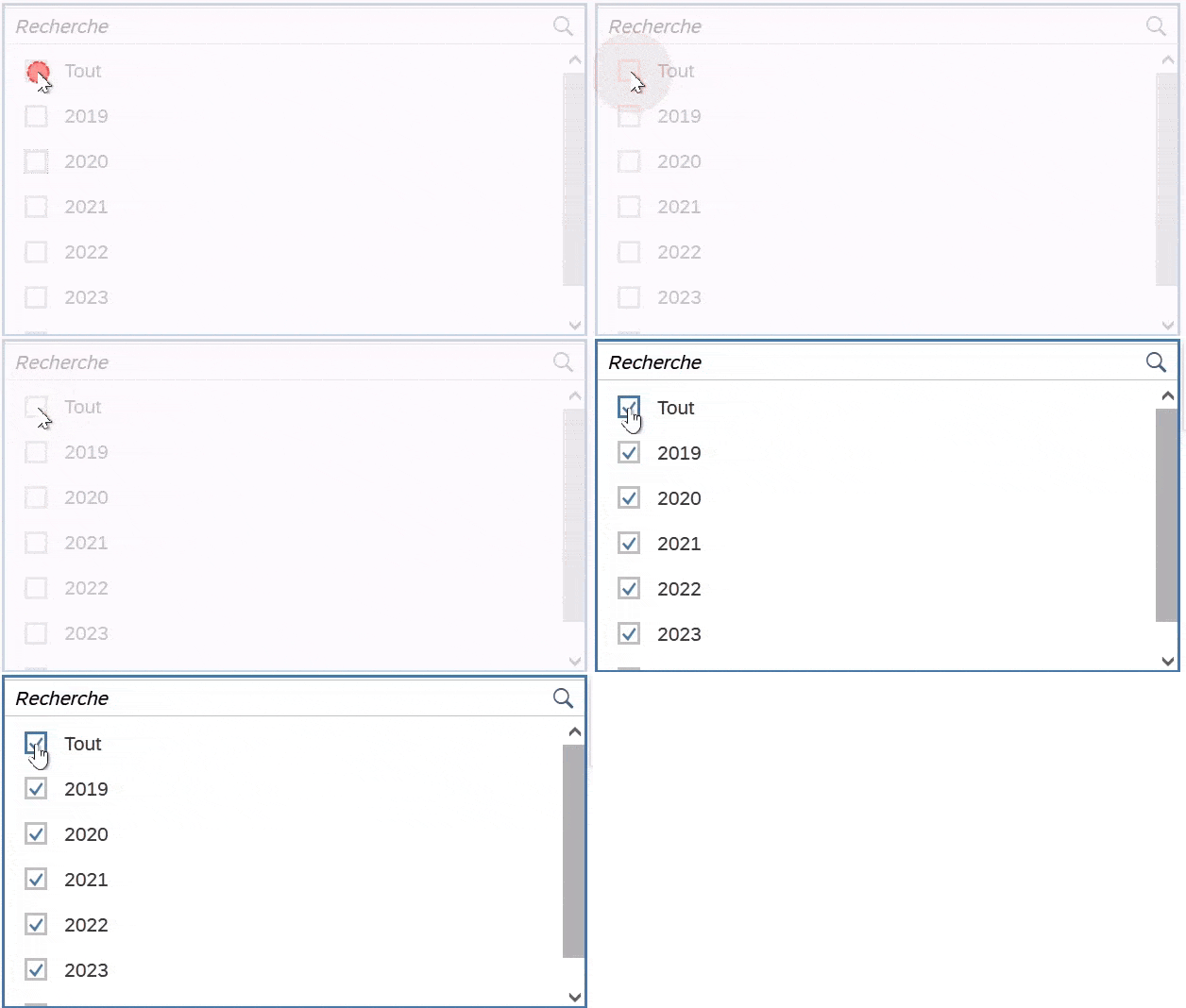
- Liste multiple (Multi List)
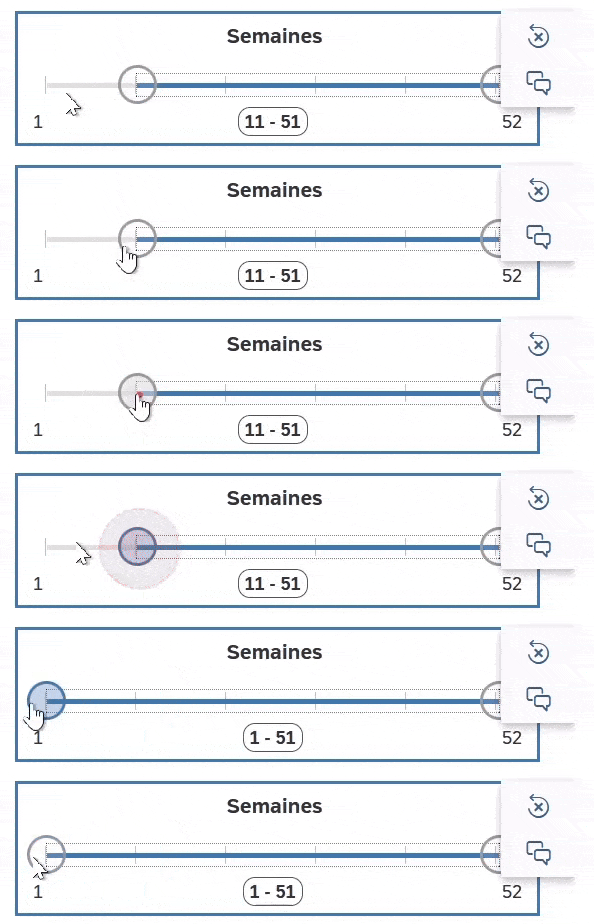
- Curseur (Slider)
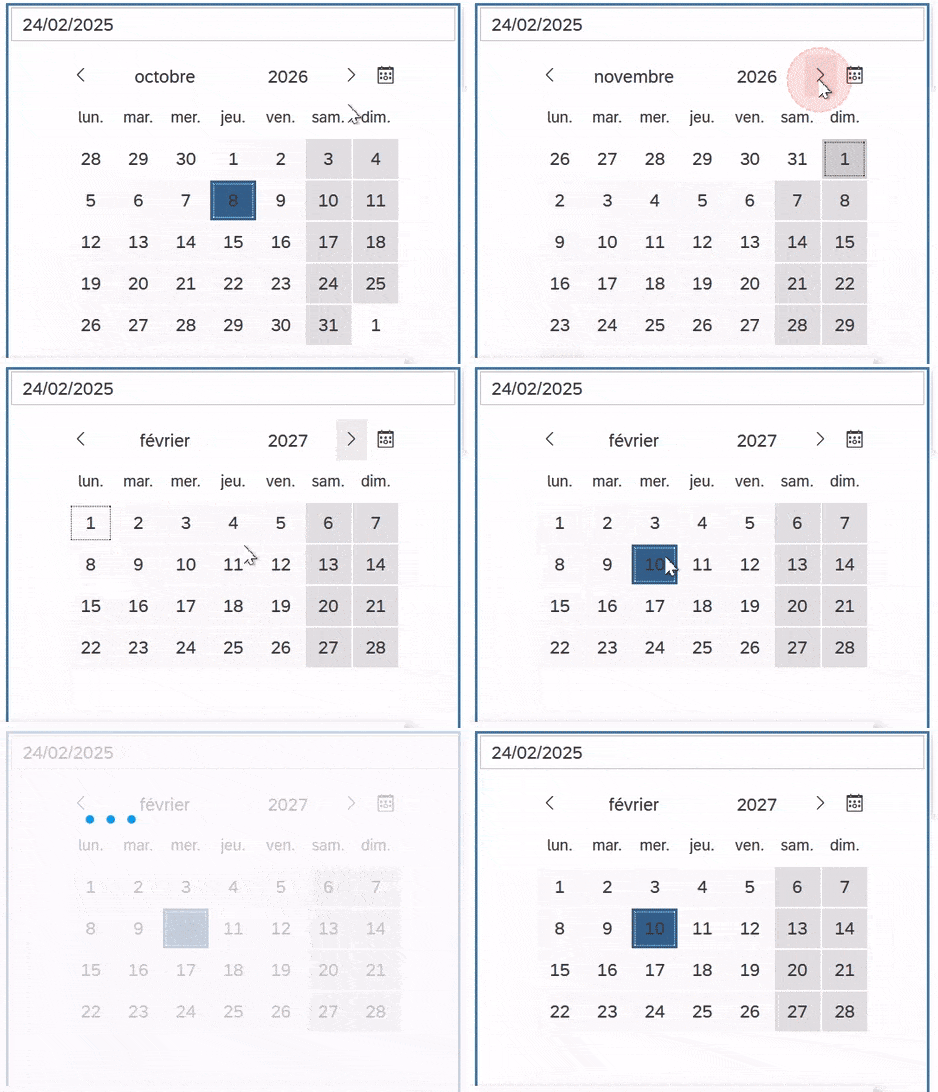
- Calendrier (Calendar)
- Curseur
- Monoliste
- Etc.
- Glissez l’élément de filtre dans la zone souhaitée du rapport.
2. Lier le filtre à un objet de données
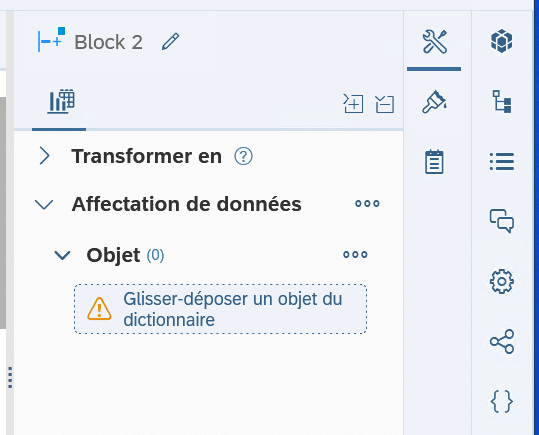
- Dans l’onglet Données des éléments de rapport > Affectation de données,
sélectionnez l’objet (dimension ou mesure) que le filtre doit contrôler.
3. Configurer les options du filtre
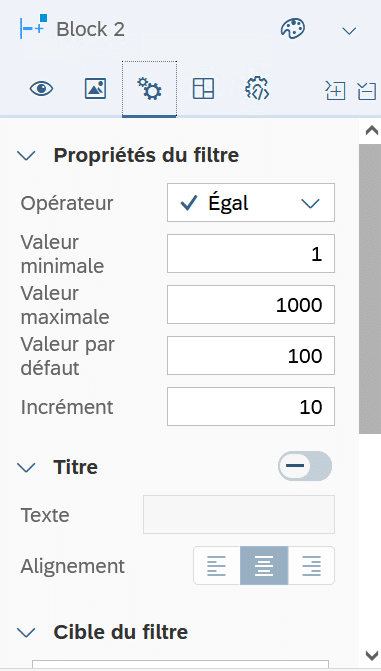
- Accédez à Mise en forme > Paramètres spécifiques
- Définissez les options selon le type de filtre :
- Valeur par défaut
- Opérateur
- Valeur maximale
- Incrément
- Affichage des étiquettes, des valeurs, de l’ordre, etc.
4. Définir les blocs à filtrer
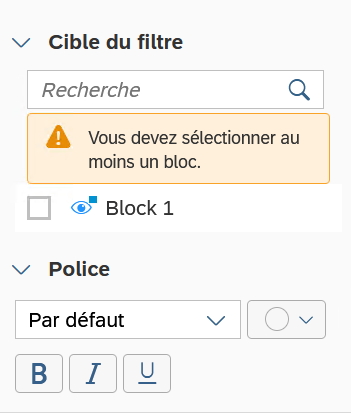
- Dans les paramètres du filtre, sélectionnez les blocs cibles à affecter via l’option Cible du filtre (Filter Target).
- Vous pouvez filtrer un seul tableau, plusieurs visualisations, ou même des info-bulles dynamiques.
5. Exemple de résultats :
Le filtre ‘Calendrier’ :
Le filtre ‘Boîte combinée à plusieurs valeurs’ :
Le filtre ‘Curseur’ :
Le filtre ‘Boutons à bascule’ :

Conclusion
Vous savez désormais créer des filtres interactifs dans vos rapports WebI, pour offrir une expérience utilisateur plus flexible, plus intuitive et personnalisable en temps réel, sans toucher aux requêtes de données.
Laisser un commentaire
Il n'y a pas de commentaires pour le moment. Soyez le premier à participer !