
Créer une tuile dans BI Launch Pad – SAP BI 2025
Objectif
Mettre en avant un indicateur clé ou un élément de rapport directement sur la page d’accueil du BI Launch Pad, sous forme de tuile interactive, pour un accès rapide et personnalisé aux données importantes.
Étapes à suivre :
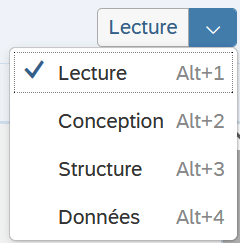
1. Accéder au rapport en mode Lecture
- Ouvrez le rapport WebI souhaité dans Web Intelligence.
- Assurez-vous d’être en mode Lecture, afin de pouvoir sélectionner les éléments visuellement (graphique, tableau, indicateur…).
2. Épingler sur la page d’accueil
Dans la barre d’outils flottante, cliquez sur Épingler à la page d’accueil

3. Retrouver la tuile dans BI Launch Pad
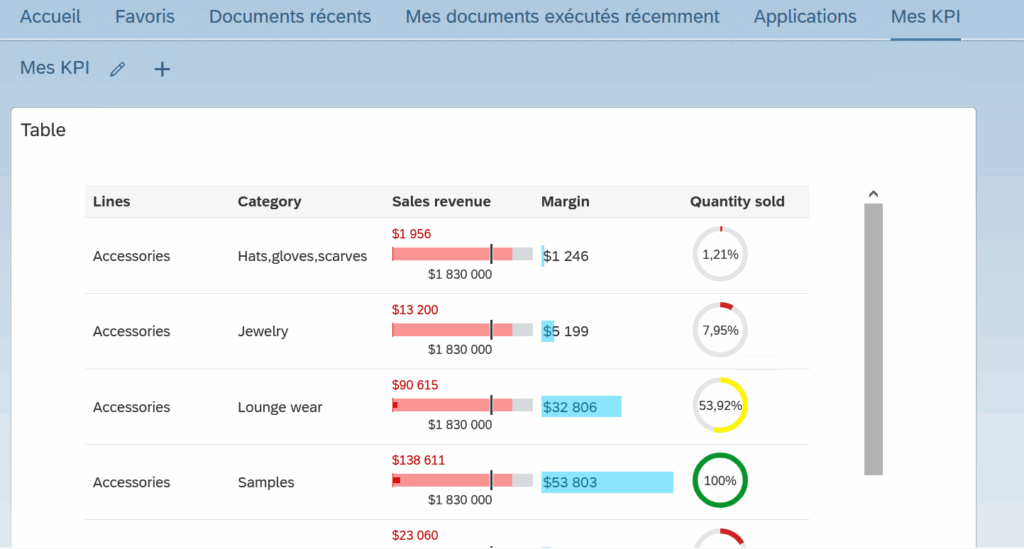
L’élément sélectionné apparaît désormais sous forme de tuile interactive dans la section Mes KPI de votre page d’accueil BI Launch Pad.
4. Réorganiser les tuiles
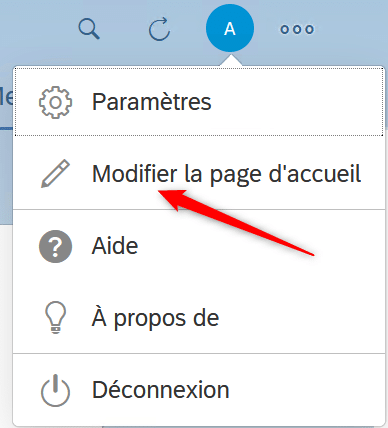
Vous pouvez modifier l’ordre ou la disposition des tuiles en cliquant sur Modifier la page d’accueil.
5. Forcer un rafraîchissement des données
Pour que la tuile affiche des données actualisées automatiquement, ajoutez &sRefresh=Y à l’adresse OpenDocument du rapport.
Exemple :
https://votreserveur/BOE/OpenDocument?…&sRefresh=Y
Conclusion
Vous savez désormais épingler des éléments clés de vos rapports WebI sur votre page d’accueil BI Launch Pad, pour un accès rapide et visuel à vos indicateurs les plus importants.
Laisser un commentaire
Il n'y a pas de commentaires pour le moment. Soyez le premier à participer !