
Insérer une image dans un rapport Web Intelligence – SAP BI 2025
Temps de lecture : 2 minutes
Objectif
Grâce à SAP BI 2025, vous pouvez désormais intégrer des images à vos rapports avec un simple glisser/déposer.
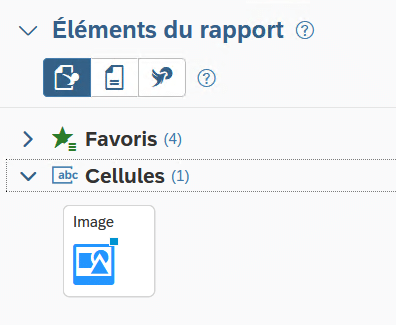
1. Insérer l’élément « Image »
- Dans la barre d’outils, accédez à Cellule > Image.
- Cliquez sur cet élément pour l’insérer dans votre rapport à l’endroit désiré.
2. Ajouter votre image
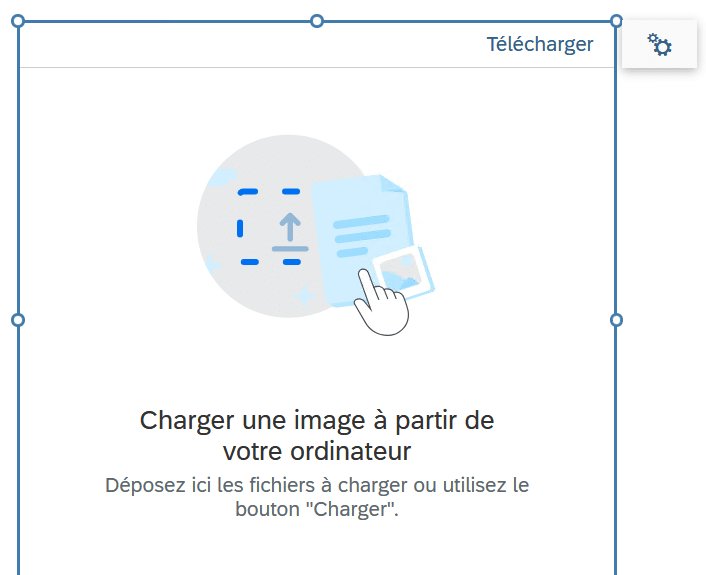
- Une fois l’élément Image inséré, vous verrez un lien « Charger ». Cliquez dessus pour sélectionner une image depuis votre ordinateur
- Vous pouvez aussi simplement glisser-déposer votre fichier image (PNG, JPEG, ou SVG) directement sur l’élément.
3. Modifier les paramètres d’affichage
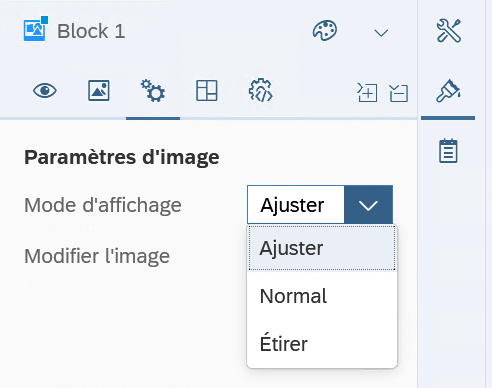
- Pour formater votre image, sélectionnez-la, puis allez dans l’onglet Format > Paramètres spécifiques.
- Mode d’affichage : Dans le menu déroulant « Mode d’affichage », choisissez la façon dont l’image doit s’adapter à la cellule :
- Adapter : L’image est redimensionnée pour s’intégrer complètement au cadre de l’élément, sans être déformée.
- Normal : L’image conserve sa taille d’origine.
- Étendre : L’image est étirée ou réduite pour remplir la largeur de l’élément, ce qui peut la déformer.
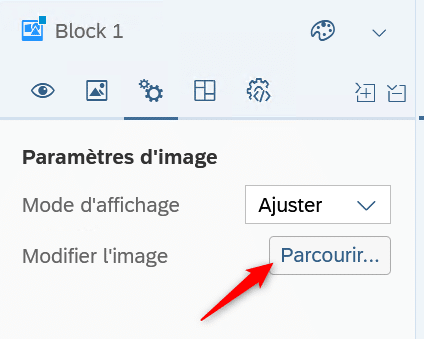
- Changer l’image : Si vous souhaitez remplacer l’image actuelle, cliquez sur le bouton « Parcourir » et sélectionnez une nouvelle image.
Conclusion
La cellule Image est un moyen simple d’ajouter des visuels à vos rapports, que ce soit pour des logos, des schémas ou d’autres illustrations. Les options de formatage vous donnent un contrôle précis sur la manière dont l’image est affichée.
Laisser un commentaire
Il n'y a pas de commentaires pour le moment. Soyez le premier à participer !