
Connecter une base de données SQL Server dans MyReport DATA
MyReport Data permet de se connecter à de nombreuses sources de données afin d’alimenter un référentiel décisionnel. Parmi les sources les plus utilisées figure Microsoft SQL Server.
Dans ce tutoriel, nous allons voir comment créer une connexion vers une base SQL Server et vérifier son bon fonctionnement.
Prérequis
Avant de commencer, assurez-vous de disposer des éléments suivants :
- MyReport Data installé et opérationnel ;
- Un accès à une instance SQL Server ;
- Une licence Manager avec les droits de création ;
- Les droits de connexion à la base de données ;
- Le nom du serveur SQL Server ;
- Le nom de la base de données ;
- Un compte utilisateur SQL Server ou Windows autorisé à accéder aux données
Conseil : Si vous ne connaissez pas ces informations, rapprochez vous de votre administrateur système ou de votre administrateur de base de données.
Étape 1 : Ouvrir l’administration des connexions
Depuis MyReport Data :
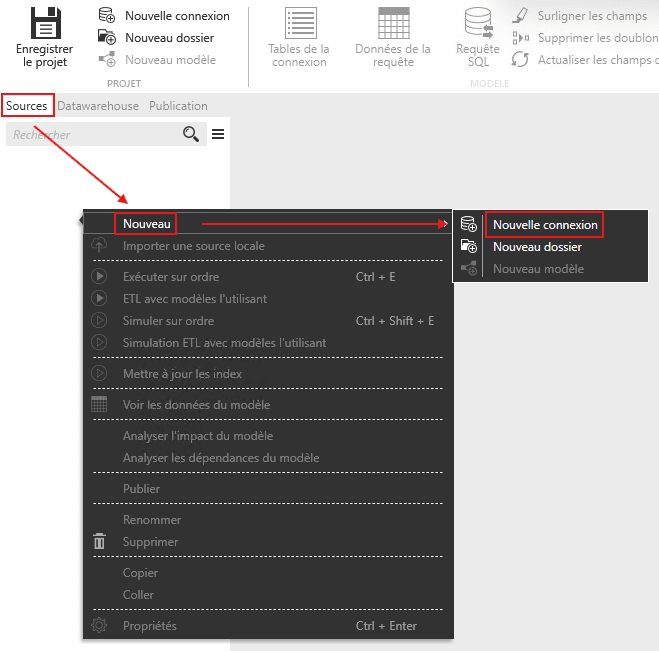
- Ouvrez le référentiel concerné Sources.
- Faire un clic droit sur l’espace blanc et cliquez sur Nouveau.
- Pui cliquez sur Nouvelle connexion.
Étape 2 : Choisir le type de connexion
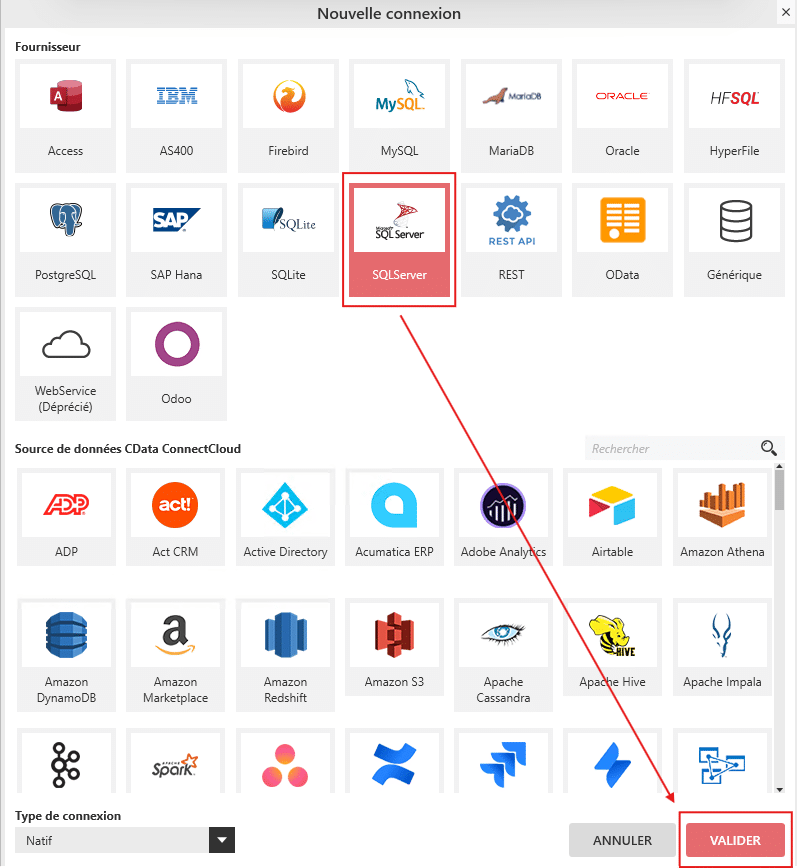
MyReport propose plusieurs connecteurs de bases de données. Le connecteur SQL Server est optimisé pour les bases Microsoft SQL Server et Azure SQL Database.
Dans la liste des connecteurs disponibles :
- Sélectionnez Microsoft SQL Server.
- Cliquez sur VALIDER.
Étape 3 : Renseigner les paramètres de connexion
Complétez les informations demandées :
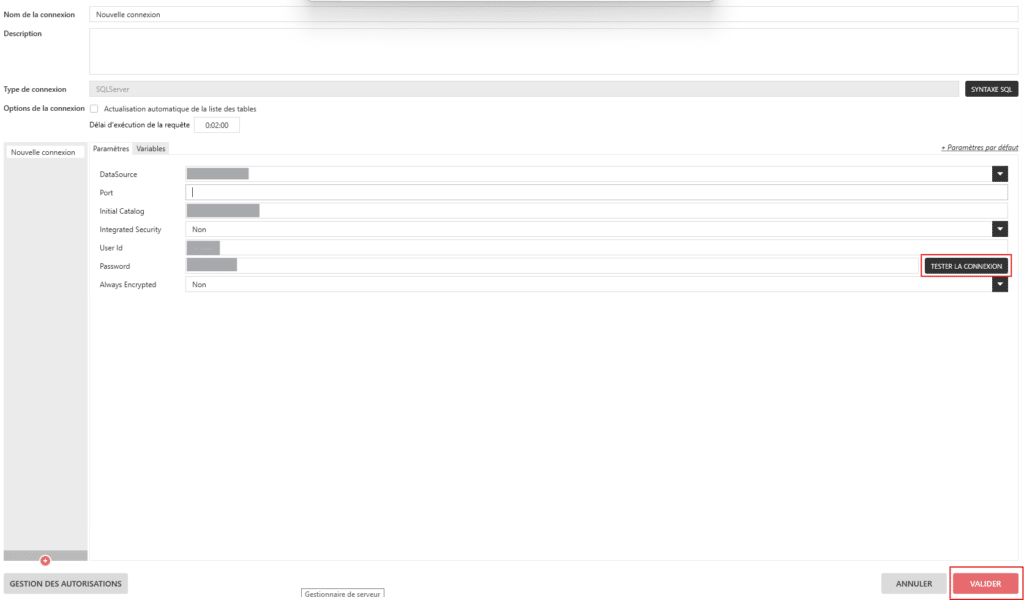
- Tester la connexion après avoir renseigné les paramètres.
- Valider la source de données afin d’enregistrer la connexion.
Étape 4 : Cas particulier – ajouter les variables ERP
Lors de la connexion à certaines bases ERP, il peut être nécessaire de renseigner des variables afin de permettre à MyReport Data d’interpréter correctement la structure de la base de données.
Une fois la connexion créée :
- Ouvrir les propriétés de la connexion
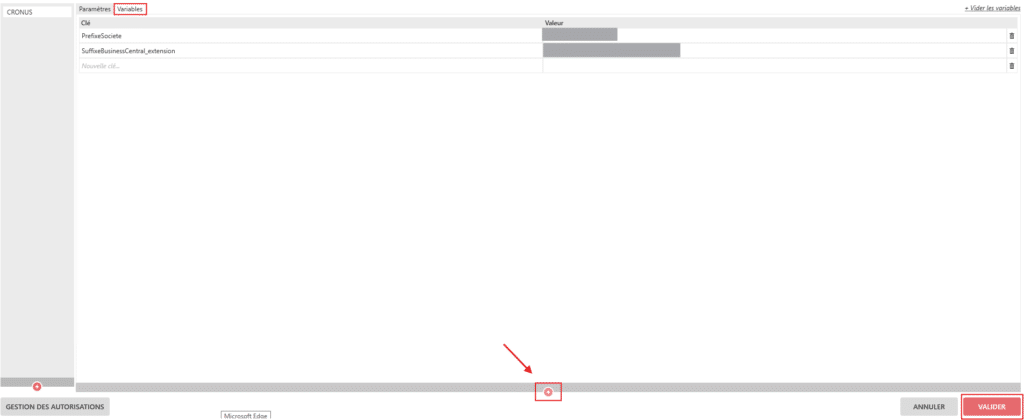
- Accédez à l’onglet Variables
- Cliquez sur le « + » pour ajouter une nouvelle variable
- Pour chaque variable, renseignez le nom de la variable et sa valeur associée (voir exemple ci-dessous) :
Remarque : les valeurs à renseigner doivent être validées avec l’administrateur de la base de données.
5. Une fois l’ajout des variables, cliquez sur VALIDER.
Étape 5 : Vérifier l’accès aux tables
Pour confirmer que la connexion fonctionne correctement :
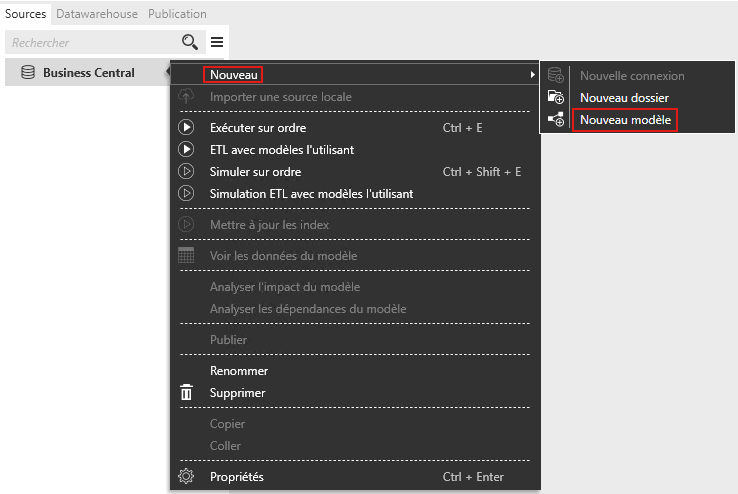
- Créer un nouveau modèle en faisant sur la connexion un clic droit sur la connexion que vous venez de créer :
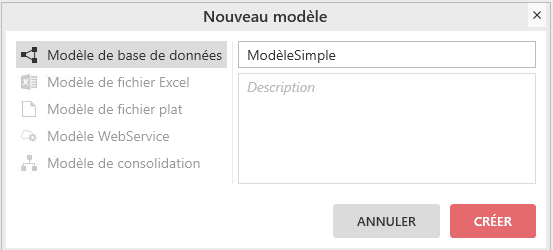
2. Nommer le nouveau modèle et cliquer sur Créer :
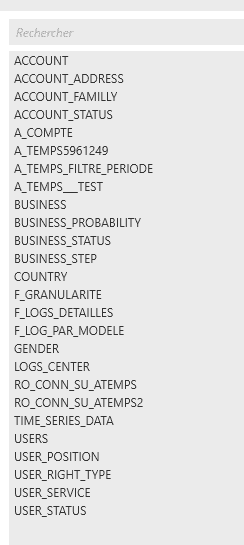
3. On voit apparaître un espace gris, cliquez sur Tables de la connexion afin de voir les tables que vous voulez mettre dans votre modélisation.

4. On voit apparaître une liste de tables de la connexion : cliquez sur la table que vous désirez.
Voir le prochain tutoriel Créer un modèle de données dans MyReport Data

Laisser un commentaire
Il n'y a pas de commentaires pour le moment. Soyez le premier à participer !