
Créer un modèle source dans MyReport Data

Dans ce tutoriel, nous allons voir comment créer un modèle source après avoir connecté votre base de données à MyReport Data.
Remarque : Pour pouvoir lancer un ETL sur un modèle source, il faudra également que le Datawarehouse soit paramétré.
Voir tutoriel Paramétrer le Datawarehouse dans MyReport Data
Étape 1 : Création du modèle source
Maintenant que votre connexion est disponible, vous pouvez créer votre modèle source.
- Faites un clic droit sur la connexion précédemment créée.
- Cliquez sur Nouveau modèle et renommez-le.
MyReport Data affiche les tables disponibles dans votre base de données.
Sélectionnez la/les tables que vous souhaitez utiliser. Par exemple, pour le modèle A Utilisateurs prendre la table USERS et cliquez sur AJOUTER AU MAPPING.
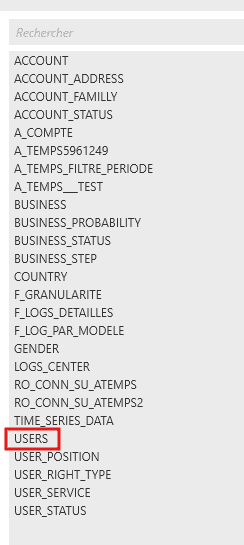
En champ destination, mettez les champs dont vous aurez besoin en faisant un Glisser/Déposer puis renommez-les si besoin.
Étape 2 : Paramétrage du modèle source
Maintenant que votre modèle source est disponible, vous devez le paramétrer.
Depuis votre modèle :
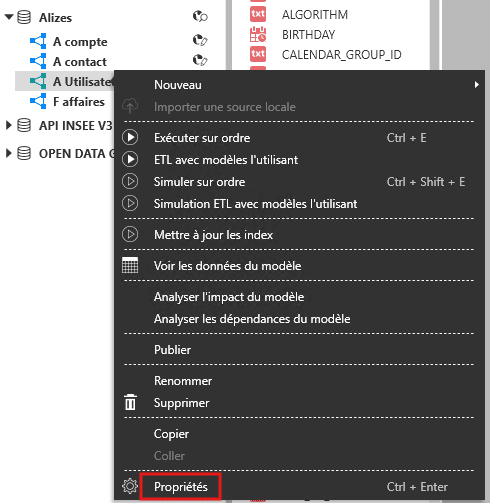
- Faites un clic droit et cliquez sur Propriétés :
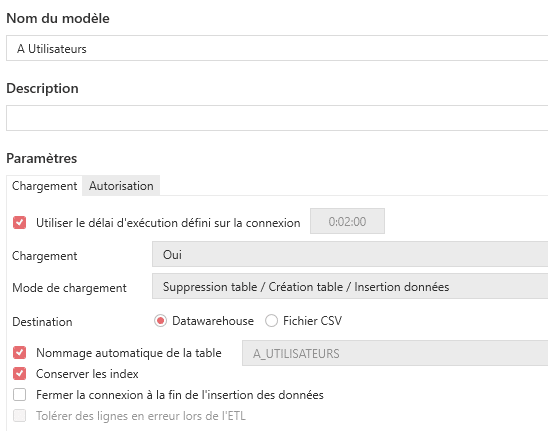
2. Paramétrez dans l’onglet Chargement :
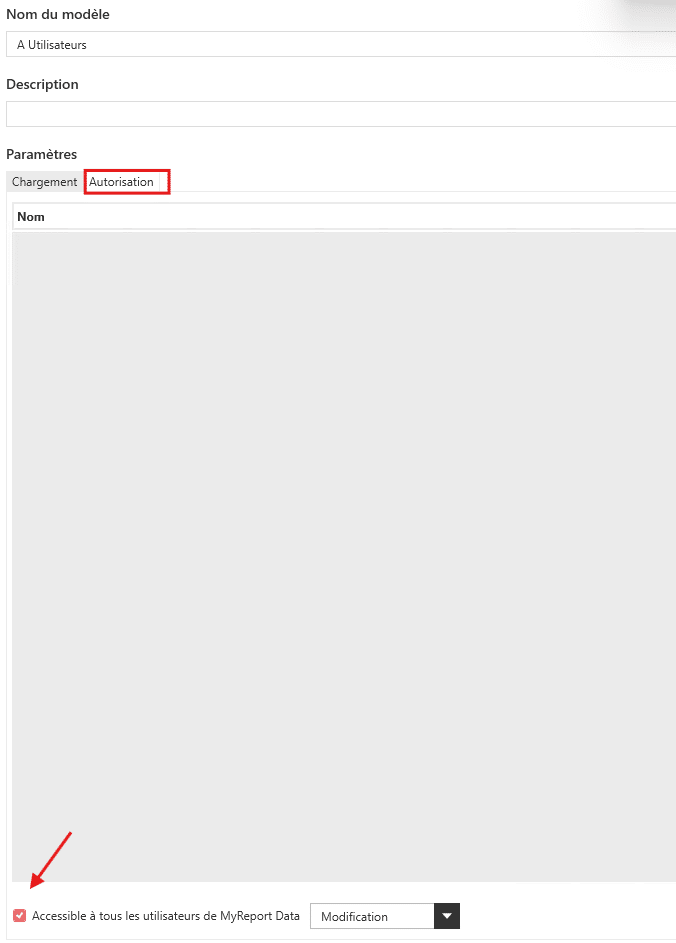
3. Paramétrez également dans l’onglet Autorisation puis cliquez sur OK:
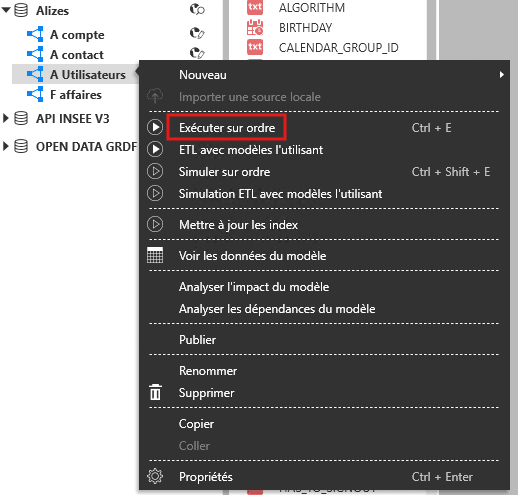
Une fois votre paramétrage réalisé, lancer un ETL en faisant un clic droit sur le modèle, puis Exécuter sur ordre :
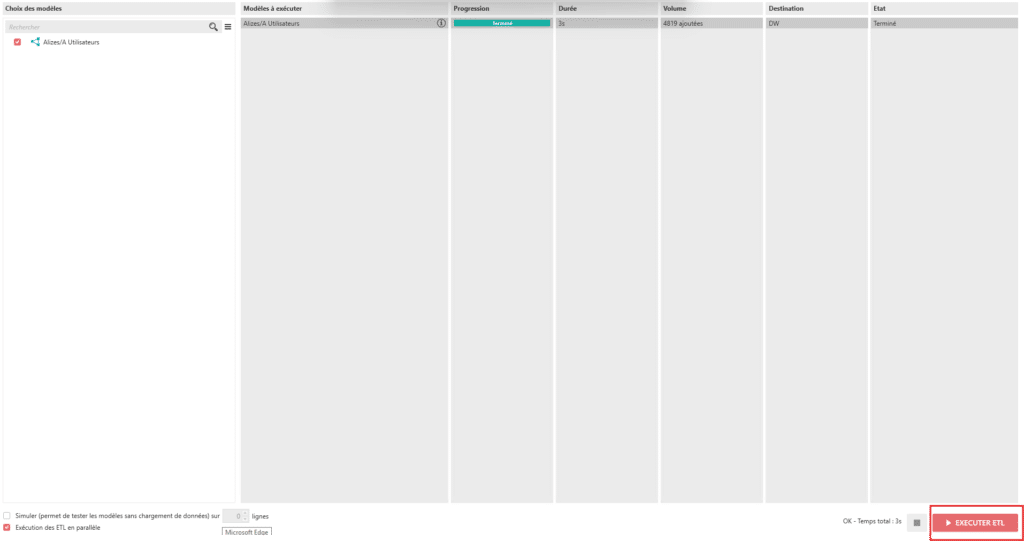
Lancement de l’ETL :

Laisser un commentaire
Il n'y a pas de commentaires pour le moment. Soyez le premier à participer !