
Copiez le travail (copy job) copier uniquement ce qui change et garder l’historique, sans code
Introduction
Recopier toute une table à chaque exécution, c’est simple, mais c’est lent, coûteux en capacité et ça efface l’historique. Pour éviter ça, on écrit d’habitude soi-même une logique d’incrémental (MERGE, gestion des dates de validité…).
Avec les mises à jour de 2026, le Copy job de Fabric fait tout ça sans code : il ne copie que ce qui a changé (CDC), peut conserver l’historique des lignes (SCD Type 2) et ajoute des colonnes d’audit pour tracer chaque chargement. Cet article présente l’élément, son évolution récente, son fonctionnement, un exemple testé sur notre environnement, et les cas où il est recommandé.
C’est quoi copier le travail ?
Le copier le travail (copy job) est un élément Fabric autonome qui copie des données d’une source vers une destination, sans pipeline et sans code. Tu le crées depuis ton workspace avec + Nouvel élément > Copiez le travail, et un assistant te guide en six étapes :
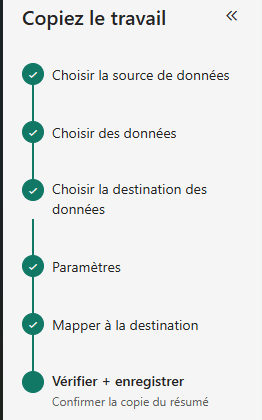
Sa vraie force n’est pas la copie elle-même, mais tout ce qu’il gère nativement autour : la copie incrémentielle, la capture des changements (CDC), l’historisation SCD Type 2 et les colonnes d’audit.
Dans un pipeline, on a déjà l’activité Copier les données (Copy data). La différence en une phrase : avec Copy data, tu copies et tu gères la logique toi-même ; avec le Copy job, tu dis quoi copier, et Fabric gère les changements et l’historique.
| Activité Copy data | Copy job | |
|---|---|---|
| Où | Dans un pipeline | Élément dans le workspace |
| CDC (insertions, modifications, suppressions) | Non | Oui |
| Historique SCD Type 2 | Non | Oui |
| Colonnes d’audit | Non | Oui |
| Orchestration avec d’autres activités | Oui | Via l’activité Copy job dans un pipeline |
Ce qui a changé en 2026
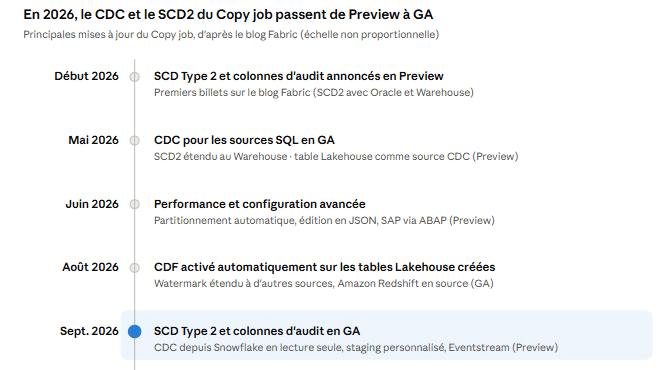
Le Copy job existe depuis 2024, mais c’est en 2026 qu’il devient un vrai outil de synchronisation : le CDC et le SCD Type 2, d’abord en Preview, passent en disponibilité générale en septembre.
Copier seulement ce qui change : CDC ou colonne de filigrane
En mode Copie incrémentielle, le premier run charge tout, puis les runs suivants ne copient que les changements. Pour savoir ce qui a changé, le Copy job propose deux méthodes :
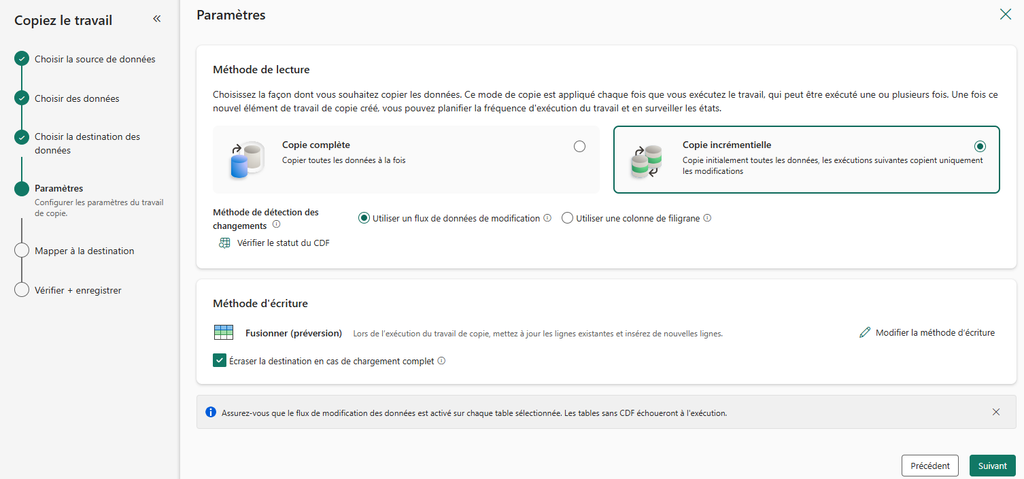
Le flux de données de modification (CDC) :
La source tient un journal de chaque insertion, modification et suppression, et le Copy job applique exactement ces changements. C’est la méthode complète. Le CDC (Change Data Capture) est le principe général ; chaque source l’implémente à sa façon : CDC natif pour SQL Server et Azure SQL, et CDF (Change Data Feed) pour une table Delta d’un Lakehouse.
La colonne de filigrane :
Tu désignes une colonne qui augmente à chaque changement (date de modification, identifiant croissant). Le Copy job retient la plus grande valeur vue et ne copie que les lignes au-dessus. Rien à activer côté source, mais les suppressions ne sont pas détectées, et les modifications seulement si la colonne est mise à jour à chaque changement.
| CDC / CDF | Colonne de filigrane | |
|---|---|---|
| Insertions | Oui | Oui |
| Modifications | Oui | Seulement si la colonne bouge à chaque changement |
| Suppressions | Oui | Non |
| Prérequis | CDC (ou CDF) activé sur la source | Une colonne fiable |
| SCD Type 2 | Oui | Prévu pour les scénarios CDC |
Le piège sur un Lakehouse : le CDF n’est pas activé par défaut. Je n’ai pas trouvé d’option dans l’interface pour l’activer sur une table existante ; on le fait en Spark SQL, à la création de la table ou ensuite :
À la création
CREATE TABLE ma_table
TBLPROPERTIES (delta.enableChangeDataFeed = true)
AS SELECT ...

Sur une table existante
ALTER TABLE ma_table SET TBLPROPERTIES (delta.enableChangeDataFeed = true)
Seuls les changements faits après l’activation sont suivis. Le bouton Vérifier le statut du CDF de l’assistant confirme que tout est prêt ; sans CDF, le job échoue à l’exécution.

Les méthodes d’écriture : Ajouter, Fusionner, SCD2
Une fois les changements détectés, il faut décider comment les écrire dans la destination. Le bouton Modifier la méthode d’écriture propose trois options.
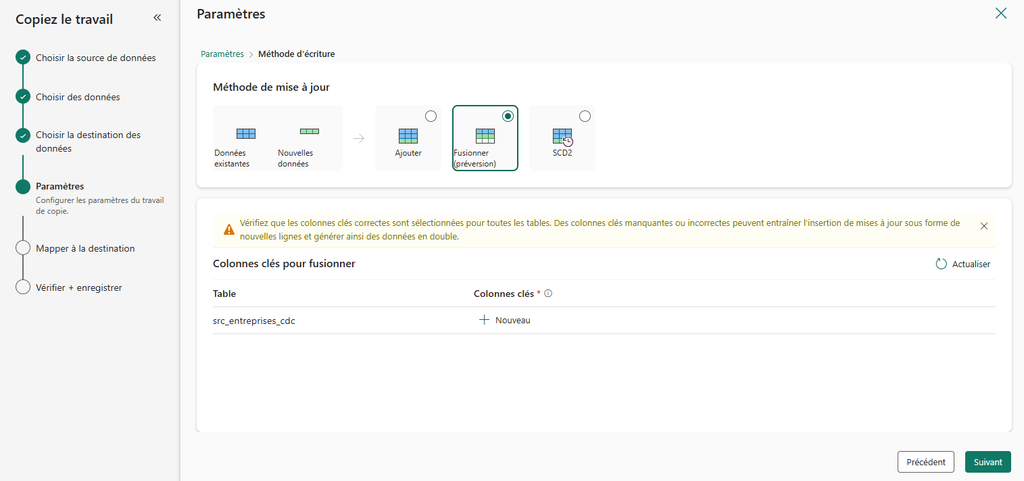
Fusionner et SCD2 demandent une colonne clé : c’est elle qui permet de savoir quelle ligne de la destination correspond à quelle ligne de la source. Une clé absente ou fausse transforme les mises à jour en nouvelles lignes, donc en doublons.
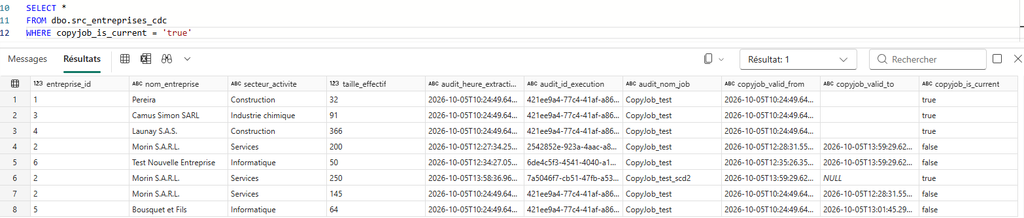
En SCD2, le Copy job ajoute et gère lui-même trois colonnes dans la destination, sans que tu les crées :
copyjob_valid_from: date à partir de laquelle la version est valable ;copyjob_valid_to: date de fin de la version (vide tant qu’elle est active) ;copyjob_is_current:truepour la version active,falsepour les versions fermées.
| Méthode | Ce qu’elle fait | Historique |
|---|---|---|
| Ajouter (Append) | Ajoute les lignes reçues sans toucher à l’existant | Non, et risque de doublons |
| Fusionner (Merge, SCD Type 1) | Met à jour la ligne si elle existe, l’insère sinon, la supprime si elle a disparu de la source | Non : la destination reflète l’état actuel |
| SCD2 (SCD Type 2) | Ferme l’ancienne version et crée une nouvelle ligne à chaque changement | Oui, complet |
Les colonnes d’audit
Les colonnes d’audit ajoutent automatiquement des métadonnées à chaque ligne écrite : quand elle a été extraite, par quel run, par quel job. Elles se configurent à la 2e étape de l’assistant, « Choisir des données » : après avoir coché ta table dans la liste de gauche, la zone Colonnes d’audit apparaît à droite, au-dessus de l’aperçu des données. Clique sur + Nouveau, puis donne un nom à la colonne et choisis sa valeur dans la liste. Pour une source en tables, la configuration se fait table par table.
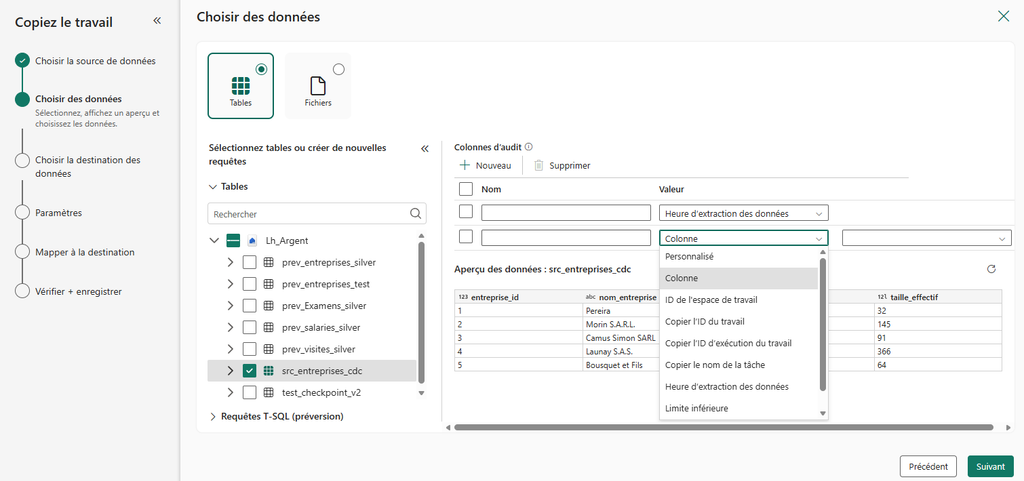
| Valeur proposée | Ce qu’elle écrit |
|---|---|
| Heure d’extraction des données | Date et heure de lecture de la ligne à la source |
| Copier l’ID d’exécution du travail | Identifiant unique du run |
| Copier le nom de la tâche | Nom du Copy job |
| Copier l’ID du travail | Identifiant de l’élément Copy job (stable même si on le renomme) |
| ID de l’espace de travail | Identifiant du workspace |
| Limite inférieure / supérieure | Bornes de la fenêtre de changements traitée par le run |
| Personnalisé | Une valeur fixe que tu choisis (ex. le nom de la source) |
| Chemin du fichier | Fichier d’origine (sources de type fichiers uniquement) |
Ce qu’on a observé en pratique
On a testé le Copy job sur une petite table d’entreprises, d’un Lakehouse vers un Warehouse, en mode copie incrémentielle avec CDC et SCD Type 2. La source a été modifiée plusieurs fois entre les exécutions : une modification, un ajout, une suppression, puis une exécution sans aucun changement :
- Le premier run fait un chargement complet, puis les suivants sont incrémentiels. Seules les lignes modifiées sont lues, et un run sans changement ne lit rien.
- Une modification ne remplace pas la ligne : l’ancienne version est fermée et une nouvelle est créée. Les versions s’enchaînent sans trou : la fin de l’une correspond au début de la suivante.
- Une suppression ne supprime rien dans la destination : la ligne est conservée et marquée comme non active.
- En mode Fusionner, sur les mêmes changements, la destination ne garde que la dernière valeur, et une ligne supprimée à la source disparaît de la table.
- Les colonnes d’audit sont bien remplies à chaque run, ce qui permet de savoir quel run a chargé chaque version.

Les remarques à retenir
- Le CDF doit être activé sur la table source Lakehouse avant le premier run, sinon le job échoue.
- Les dates de validité correspondent à l’heure du run, en UTC, pas à l’heure du changement dans la source.
- Une table SCD2 contient toutes les versions. Pour l’état actuel, il faut filtrer :
Cas d’usage : quand le recommander
Le Copy job est le bon choix quand le besoin est surtout de déplacer et synchroniser des tables, avec peu de logique autour.
| Besoin | Méthode conseillée |
|---|---|
| Alimenter une couche Bronze ou Silver depuis une base SQL, sans recopier toute la table | Copie incrémentielle + Fusionner |
| Garder l’historique d’une dimension (client, produit, salarié, entreprise) pour l’analyser dans le temps | CDC + SCD2 |
| Répondre à des exigences d’audit ou de conformité (qui a chargé quoi, et quand) | Colonnes d’audit, éventuellement avec SCD2 |
| Répliquer plusieurs tables d’un coup avec la même configuration | Copy job multi-tables |
| Source sans CDC mais avec une date de modification fiable | Colonne de filigrane + Fusionner |
| Journaux ou événements qui ne sont jamais modifiés | Ajouter |
| Ajouter |
Il est moins adapté dans ces cas :
- la copie s’insère dans une orchestration avec beaucoup de logique (boucles, conditions, transformations avant ou après) : un pipeline est plus adapté, en appelant le Copy job ou l’activité Copy data ;
- tu as besoin de transformations complexes pendant la copie : un notebook ou un Dataflow Gen2 sera plus adapté ;
- tu veux un miroir continu et quasi temps réel d’une base entière : le Mirroring est fait pour ça.
Conclusion
En 2026, le Copy job est passé d’un simple outil de copie à un vrai outil de synchronisation : il détecte les changements, conserve l’historique en SCD Type 2 et trace chaque chargement, le tout sans une ligne de code côté copie. Sur un Lakehouse, le seul prérequis est d’activer le Change Data Feed sur la table source. Avant de l’utiliser en production, garde en tête trois réflexes : vérifier la colonne clé, donner un nom de destination unique, et filtrer sur copyjob_is_current dans les rapports.
Laisser un commentaire
Il n'y a pas de commentaires pour le moment. Soyez le premier à participer !