
Création d’une publication dans la zone de lancement BI
Dans SAP BusinessObjects, la publication permet de diffuser automatiquement des rapports personnalisés à différents utilisateurs ou groupes, en fonction de règles définies. Cette fonctionnalité est particulièrement utile pour envoyer des informations ciblées, comme des rapports filtrés par région, service ou entité.
La création d’une publication dans la zone de lancement BI permet ainsi d’automatiser la distribution des documents, d’améliorer la pertinence des données transmises et de gagner du temps dans les processus de diffusion.
Ce tutoriel a pour objectif de présenter les étapes nécessaires à la création d’une publication dans la zone de lancement BI, afin de mettre en place une distribution efficace et adaptée aux besoins des utilisateurs.
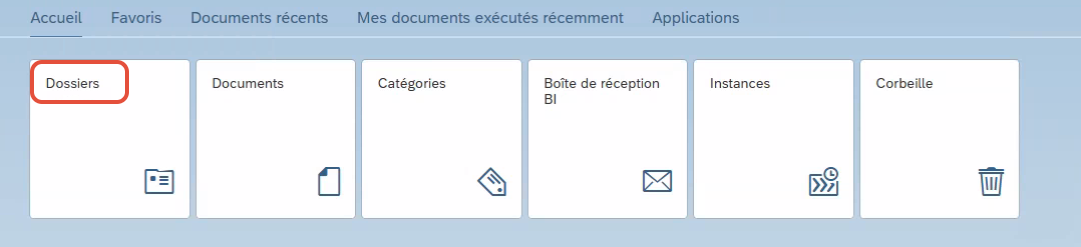
Dans le groupe Accueil, cliquez sur la vignette Dossiers.
Sur la page Dossiers, accédez au dossier dans lequel vous souhaitez créer une publication.
Cliquez sur l’icône (Créer/Télécharger des objets) et sélectionnez Publication.La page Nouvelle publication apparaît, avec les options de propriétés générales affichées.

Remarque:
L’onglet Général affiche les champs sélectionnés par défaut lors de la création d’une publication ou lors de l’affichage des propriétés d’une publication.
L’onglet Résumé affiche des informations succinctes relatives à la publication lors de la création d’une publication ou lors de l’affichage des propriétés d’une publication.
Dans le champ Titre, saisissez le titre de la publication.
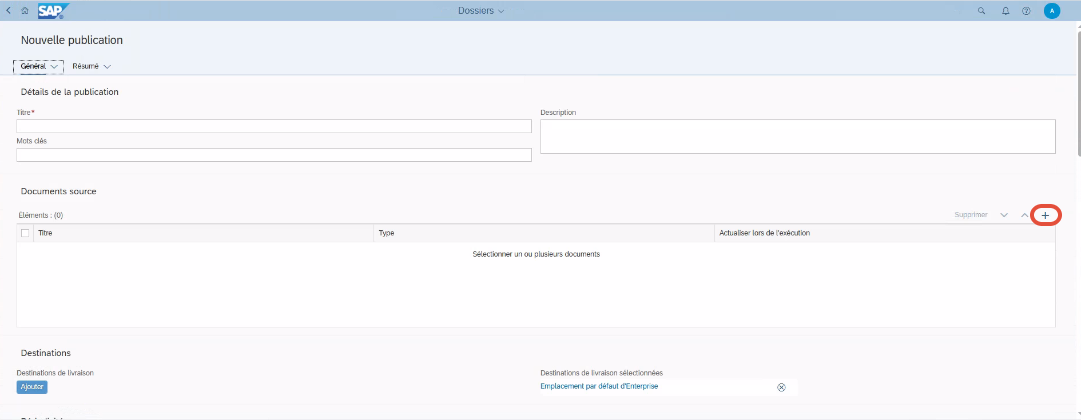
Dans le champ Mots clés, saisissez les mots clés souhaités qui sont associés au contenu de la publication.
Dans le champ Description, saisissez la description de la publication.
Dans la zone Documents source, Cliquez sur l’icône
Dans la boîte de dialogue Sélectionner des documents source, sélectionnez un ou plusieurs documents source à ajouter à la publication.
Cliquez sur OK
Remarque
Lorsque vous sélectionnez un ou plusieurs rapports, l’onglet Fonctionnalités du rapport s’affiche dans l’onglet Général et Résumé.
Selon le rapport sélectionné, pour plus d’informations, reportez-vous à la section Configuration de Crystal Reports dans une publication et pour les documents Webi, reportez-vous à la section Conception de documents Web Intelligence.
La case à cocher Actualiser au moment de l’exécution est activée par défaut pour chaque document source. Elle permet l’actualisation du document par rapport à ses données source lors de l’exécution de la publication.
Si vous ne voulez pas actualiser les documents source au moment de l’exécution, décochez la case Actualiser au moment de l’exécution.
Spécifiez les informations requises pour la publication : destinations, schéma de périodicité, destinataires Enterprise et dynamiques, formats de livraison, événements, groupe de serveurs et mode de personnalisation des documents.
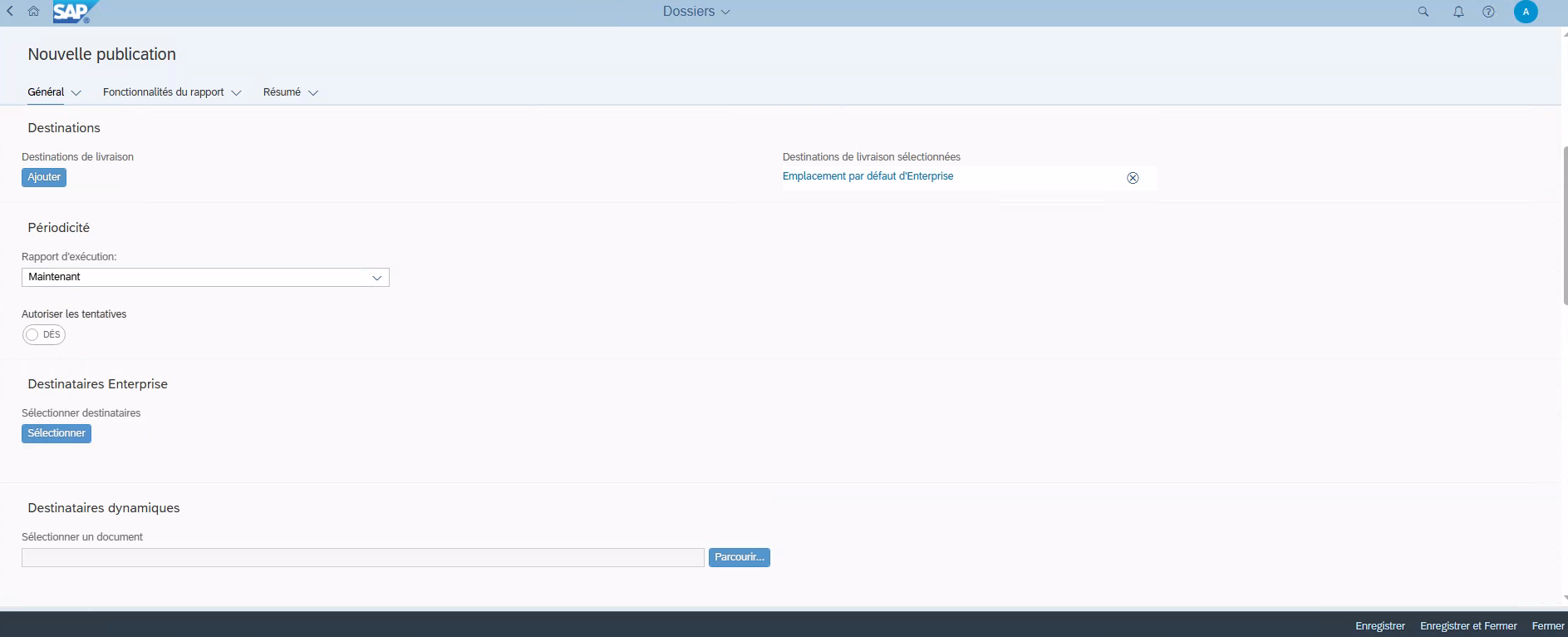
Cliquez sur Enregistrer et fermer.
Remarque
Pour marquer une publication comme favori pour pouvoir y accéder facilement et rapidement, cliquez sur l’icône  en regard de la publication et sélectionnez Marquer comme favori.
Vous savez désormais comment créer une publication dans la zone de lancement BI. Cette fonctionnalité permet d’automatiser la diffusion de rapports personnalisés et d’améliorer l’efficacité de la distribution des informations.
Laisser un commentaire
Il n'y a pas de commentaires pour le moment. Soyez le premier à participer !