
Insérer une info-bulle personnalisée – SAP BI 2025
Temps de lecture : 1 minute
Objectif
Permettre l’affichage d’un contenu détaillé et contextuel au survol d’un élément du rapport, grâce à une info-bulle personnalisée.
Étapes à suivre :
1. Accéder à l’édition de l’info-bulle
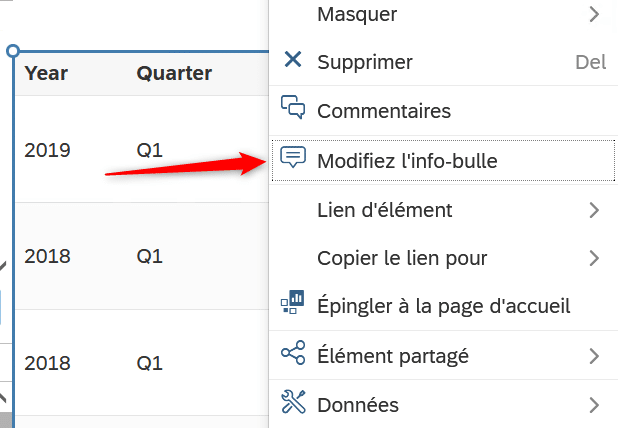
- Faites un clic droit sur le tableau ou le graphique concerné.
- Sélectionnez Modifier l’info-bulle.
2. Choisir le type de contenu à afficher
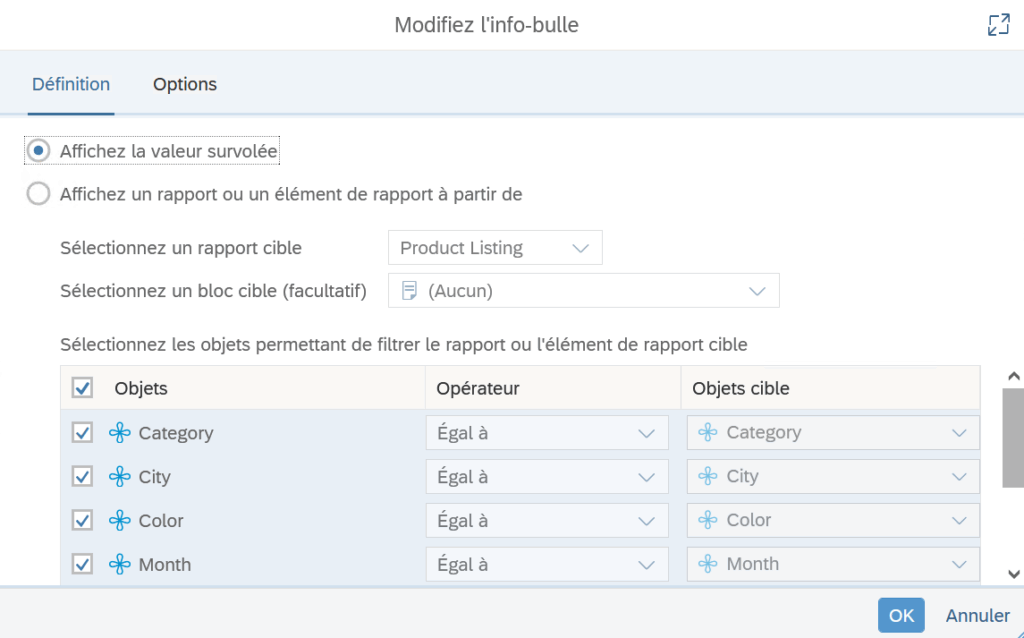
- Cochez l’option Afficher un rapport ou un élément du rapport.
Cela permet d’intégrer du contenu dynamique dans l’info-bulle.
3. Sélectionner la source de l’info-bulle
- Choisissez :
- Le rapport cible (même s’il est masqué dans l’interface principale).
- Le bloc cible(table, cellule, graphique) à afficher dans l’info-bulle.
4. Ajuster les paramètres d’affichage
- Activez les options visuelles pour améliorer l’expérience utilisateur :
- Ajuster au contenu pour éviter les barres de défilement.
- Afficher la barre de filtres pour indiquer les conditions appliquées dans l’info-bulle.
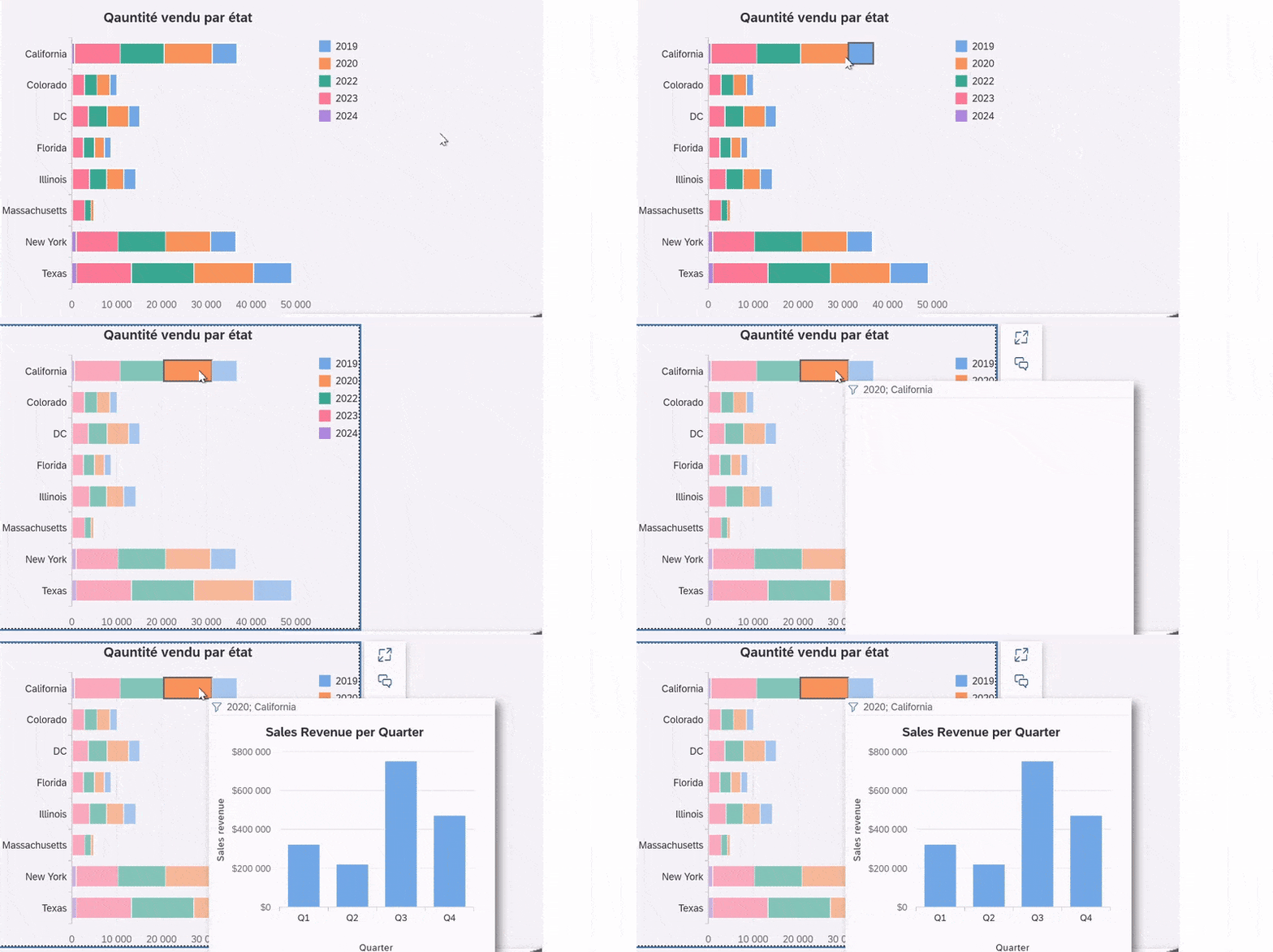
5. Exemple de résultat
Conclusion
Vous savez maintenant intégrer des info-bulles dynamiques et contextuelles dans vos rapports WebI.
C’est une solution efficace pour afficher du détail sans surcharger la page principale, tout en améliorant la navigation et la lisibilité.
Laisser un commentaire
Il n'y a pas de commentaires pour le moment. Soyez le premier à participer !