
New Feature Power BI (Août 2026) : visualisation, développement et Microsoft Fabric
1. Introduction
La mise à jour Power BI d’août 2026 apporte des évolutions sur les visuels, les segments, les matrices et les thèmes, mais aussi sur Direct Lake, les projets PBIP, OneLake, Azure Maps et le sélecteur de date. D’abord, voici les principales nouveautés illustrées dans Power BI Desktop et Microsoft Fabric.
2. Visuel Donut Chart : une valeur centrale native
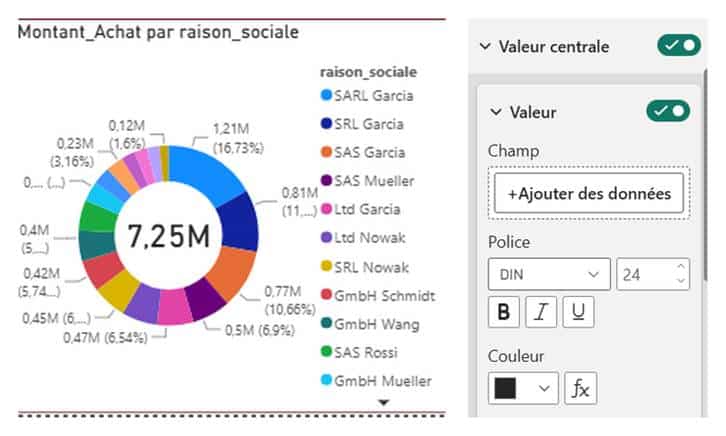
Ainsi, le Donut Chart affiche désormais directement un total ou une mesure en son centre. La valeur reste alignée et réagit aux interactions du rapport, sans avoir à superposer une carte.
3. Mise en forme des segments revue
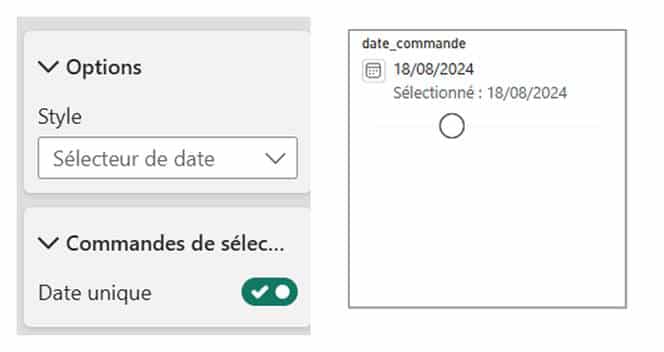
De plus, la sélection de date unique limite le calendrier à une seule date et ajoute un accès direct à la réinitialisation depuis l’en-tête du segment.
4. Icônes +/- dans les en-têtes de colonnes des matrices
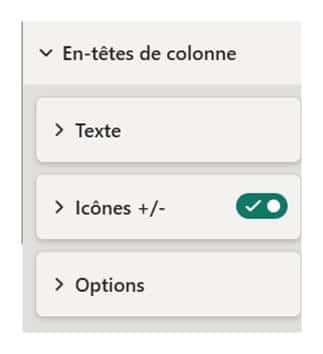
De même, les matrices affichent des icônes + et – pour développer ou réduire les niveaux de colonnes. Leur taille et leur couleur restent personnalisables
5. Figer les en-têtes dans les matrices
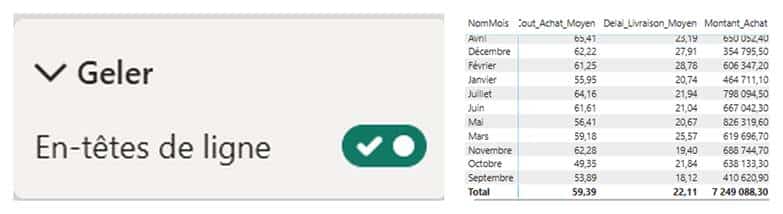
Ainsi, Power BI peut maintenir les en-têtes de lignes visibles pendant le défilement des grandes matrices.
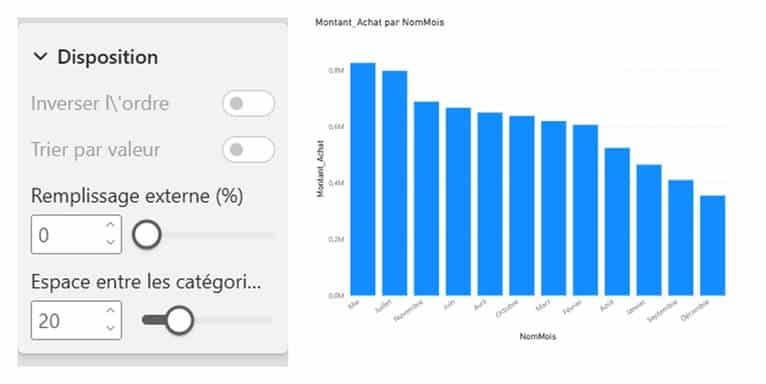
6. Marge extérieure des graphiques
Par ailleurs, une nouvelle marge extérieure permet d’ajuster l’espace entre la zone de tracé et les premières ou dernières catégories. À 0 %, le graphique peut occuper toute la largeur disponible.
7. Design et thèmes
D’abord, les nouveaux rapports utilisent le style Fluent 2, avec une apparence plus moderne dès leur création.
Ensuite, le thème pilote plus globalement la typographie afin d’harmoniser les titres, les étiquettes et les cartes.
Enfin, les palettes et thèmes personnalisés restent exportables et réutilisables entre plusieurs rapports.
8. Direct Lake et les tables calculées
Direct Lake permet à Power BI d’exploiter directement les données présentes dans OneLake. De plus, la mise à jour étend la modélisation avec les tables calculées dans les scénarios Direct Lake compatibles.
Pour le test, nous utilisons le modèle Demo_PBI_Aout_2026, basé sur le Lakehouse LH_Gold_StoreSales et les tables dim_date, dim_product_class, dim_store et fact_sales.
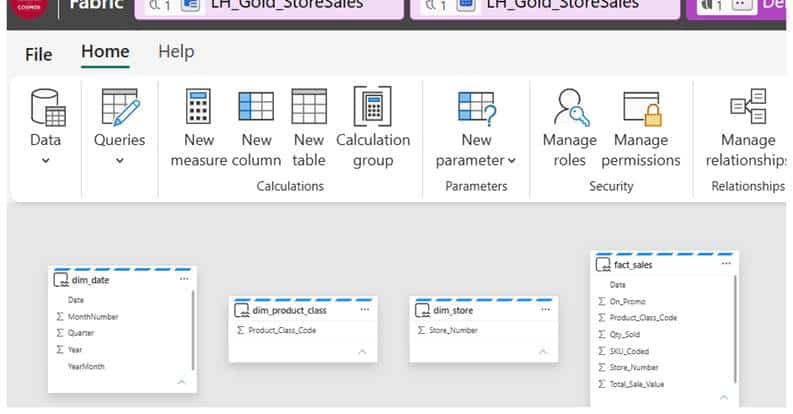
Cependant, une table calculée qui référence Direct Lake exige un mode de connexion et une configuration de sécurité compatibles. Si le modèle ne respecte pas ces prérequis, Power BI bloque la validation.
9. Projets PBIP et Visual Studio Code
Ainsi, le format PBIP enregistre un rapport sous forme de fichiers et dossiers. Cette structure facilite le versionnement et permet de modifier le projet avec Visual Studio Code.
9.1 Structure du projet
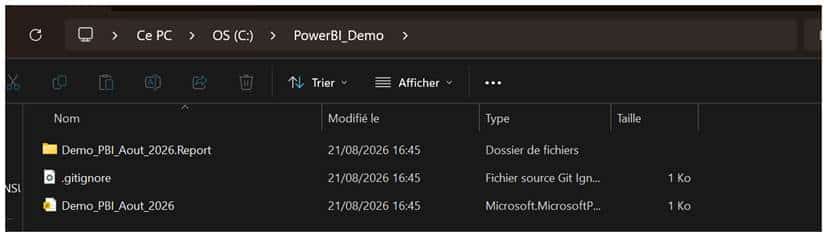
D’abord, nous enregistrons le rapport de suivi des ventes au format projet sous le nom Demo_PBI_Aout_2026.
9.2 Ouverture dans Visual Studio Code
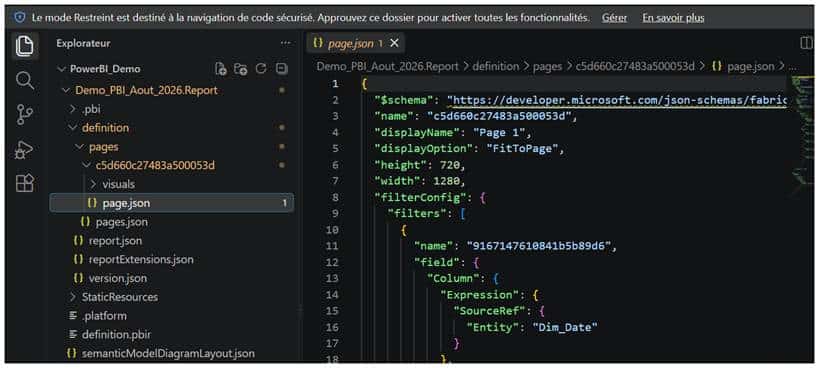
Ensuite, nous ouvrons le projet dans Visual Studio Code pour accéder aux fichiers de définition du rapport et de ses pages.
9.3 Modification du fichier page.json
Dans definition > pages, le fichier page.json contient la propriété displayName qui définit le nom visible de la page :
« displayName »: « Page 1 »

Puis, nous modifions directement la valeur dans Visual Studio Code :
« displayName »: « Analyse des ventes »

9.4 Rechargement des modifications externes
Après l’enregistrement, Power BI Desktop détecte la modification externe et propose de l’appliquer.

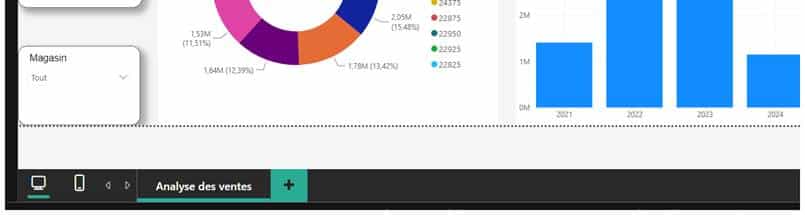
Enfin, après Apply external changes, Power BI remplace Page 1 par Analyse des ventes sans rouvrir le projet.
10. Utilisation des URL de fichiers OneLake dans les rapports
Par ailleurs, OneLake peut stocker, en plus des tables, des fichiers réutilisables dans les rapports Power BI.
10.1 Stockage du fichier
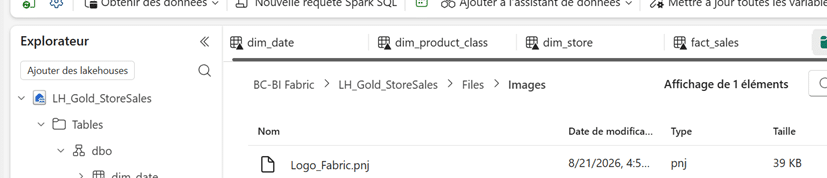
Pour la démonstration, nous déposons Logo_Fabric.png dans LH_Gold_StoreSales > Files > Images.
10.2 Récupération de l’URL
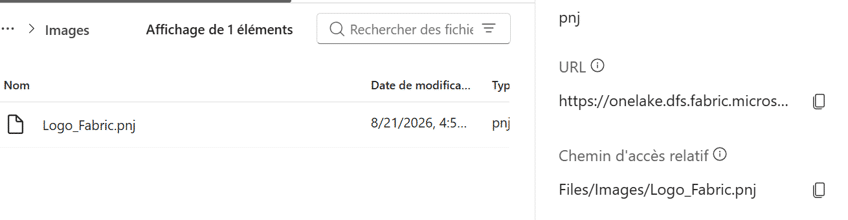
Ensuite, les propriétés du fichier donnent accès à son URL OneLake et à son chemin relatif.
10.3 Utilisation dans Power BI
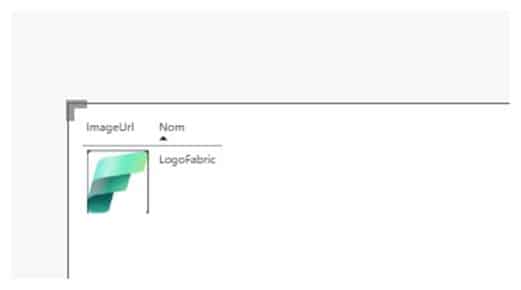
Enfin, dans Power BI, nous plaçons l’URL dans une colonne ImageUrl définie comme URL d’image. Power BI affiche alors directement le fichier OneLake dans le visuel.
11. Nouveau sélecteur de date
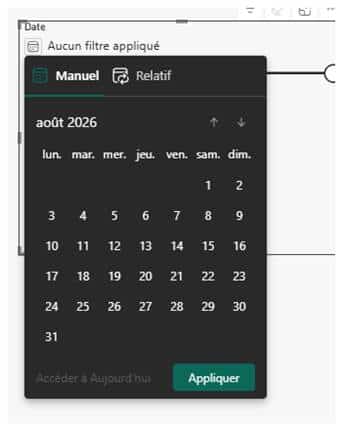
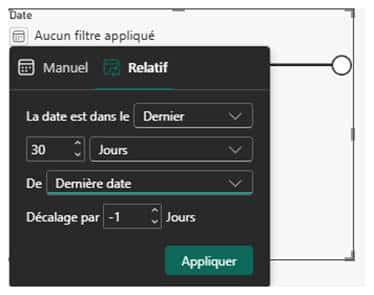
Enfin, le sélecteur de date réunit les modes Manuel et Relatif dans le même segment.
11.1 Sélection manuelle
En mode Manuel, l’utilisateur choisit directement une date ou une période dans le calendrier intégré.
11.2 Sélection relative
Par exemple, en mode Relatif, le filtre peut suivre une période dynamique. Ici, il couvre 30 jours à partir de la dernière date disponible, avec un décalage de -1 jour.
13. Conclusion
Ainsi, cette mise à jour améliore la mise en forme des rapports et les scénarios de développement avec Fabric. PBIP et Visual Studio Code facilitent le travail sur le projet, OneLake simplifie la réutilisation de ressources, tandis que Direct Lake, Azure Maps et le sélecteur de date enrichissent la modélisation et l’interaction.
Laisser un commentaire
Il n'y a pas de commentaires pour le moment. Soyez le premier à participer !