
Nouveautés Power BI d’octobre 2026 : ce qui change vraiment pour vos rapports
Introduction
Power BI revient en octobre 2026 avec quelques nouveautés.. Trois d’entre elles changent vraiment le quotidien des auteurs de rapports : l’axe hiérarchique qui se déroule tout seul, le visuel Gantt natif et le segment liste en mode déroulant. Nous avons testé ces trois nouveautés dans Power BI Desktop ; les autres sont simplement expliquées.
| Nouveauté | Domaine | Statut Microsoft | Notre traitement |
|---|---|---|---|
| Axe hiérarchique en développement automatique (auto-expand) + paramètres de champ (field parameters) | Rapports | Disponible (GA) | Testé |
| Visuel Gantt natif | Rapports | Préversion (preview) | Testé |
| Segment liste (list slicer) en mode déroulant | Rapports | Préversion | Testé |
| Protection contre les surtensions (surge protection) plus précise | Modèles sémantiques | Automatique | Expliqué |
| Création de rapports avec visuels personnalisés via les skills for Fabric | Copilot et IA | Disponible (GA) | Expliqué |
| Couleur de fond de la zone de tracé (plot area) | Rapports | GA, livraison décalée | En bref |
| Signets personnels (personal bookmarks) qui gardent la largeur des colonnes | Rapports | GA, livraison décalée | En bref |
Développement automatique de l’axe hiérarchique avec les paramètres de champ
Un seul segment pour choisir ses axes d’analyse, et un graphique qui construit la hiérarchie tout seul : c’est ce qu’apporte le développement automatique (auto-expand) de l’axe, désormais compatible avec les paramètres de champ.
Ce qui change
Auparavant, lorsqu’un axe contenait plusieurs champs, seul le premier niveau de la hiérarchie s’affichait. L’utilisateur devait passer par les commandes d’exploration (drill down) pour afficher les niveaux suivants. Avec l’option Développement automatique (Auto expand), activée par défaut, chaque champ ajouté à l’axe crée immédiatement un niveau supplémentaire dans la hiérarchie.
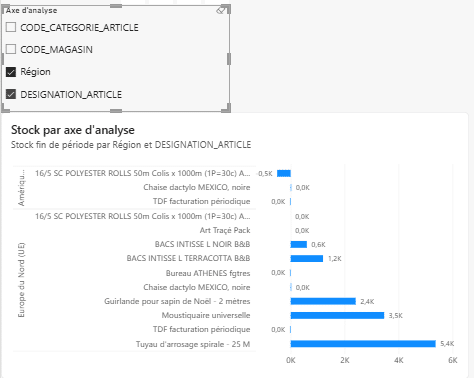
Cette fonctionnalité s’applique aux graphiques en barres, en colonnes et en courbes. Elle est désormais compatible avec les paramètres de champ (field parameters), déjà disponibles auparavant : lorsque l’utilisateur sélectionne plusieurs champs dans le segment associé, le graphique construit automatiquement la hiérarchie correspondante.
Notre test
Le modèle est un schéma en étoile : une table de faits Argent stock, une dimension articles, une dimension dates et quatre axes analytiques BC (région, département, marché, type client).
- Créer le paramètre de champ : Modélisation > Nouveau paramètre > Champs , nommé
Axe d'analyse, avec la catégorie d’article, le magasin, la région et l’article. Laisser coché Ajouter un segment à cette page. - Autoriser la sélection multiple dans le segment : Paramètres du segment > Sélection > Sélection unique désactivée.
- Créer un graphique à barres groupées avec
Axe d'analysesur l’axe et la mesure de stock en valeur. - Vérifier l’option : Format > Axe > Valeurs > Développement automatique (Auto expand).
Visuel Gantt natif : suivi de planning, avancement et mise en forme par statut
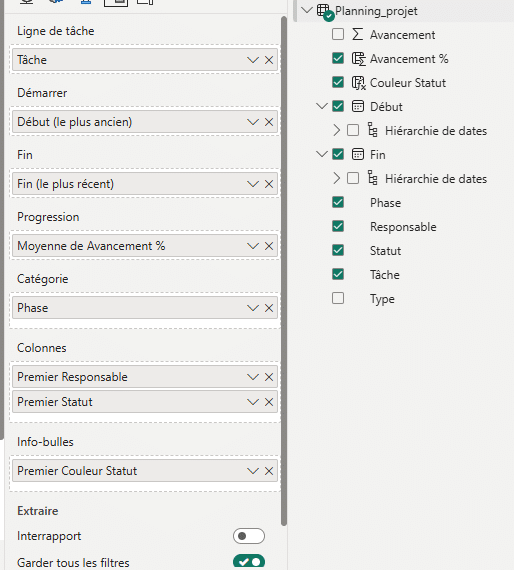
Power BI propose enfin un visuel Gantt natif (en préversion), sans passer par AppSource. Il affiche des tâches sur une ligne de temps, avec leur avancement, un regroupement par catégorie, des colonnes d’information et un zoom sur l’axe.
Notre test
Les données de test
Notre modèle de stock ne contient pas de tâches. Nous avons donc créé une petite table de démonstration avec Accueil > Entrer des données ) : un projet de déploiement Fabric pour Business Central, en 6 phases et 10 lignes. Les colonnes : Phase, Tâche, Début, Fin, Avancement, Responsable, Statut et Type (Tâche ou Étape clé).L’avancement est ensuite converti en pourcentage avec une colonne calculée.
Utilisation avec des données de projet réelles
La table utilisée dans ce test a été saisie manuellement à des fins de démonstration. Dans un contexte de production, le visuel Gantt s’appuie sur une source de données maintenue par les équipes projet et actualisée selon la planification du modèle sémantique. Plusieurs sources sont envisageables :
- le module Projets de Business Central ;
- une liste SharePoint ;
- Azure DevOps ou Jira
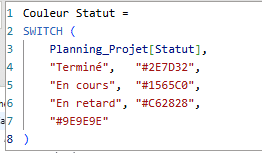
Créer une colonne couleur
Remplir les zones du visuel
le Gantt final, vert pour Terminé, bleu pour En cours, rouge pour En retard, gris pour À venir
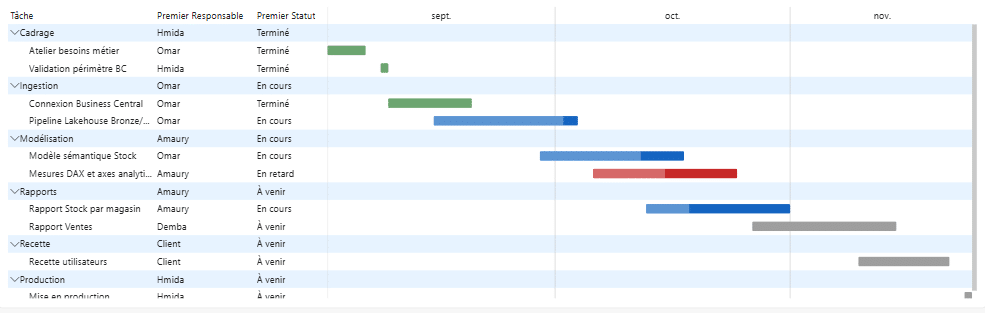
le Gantt final, vert pour Terminé, bleu pour En cours, rouge pour En retard, gris pour À venir
Résultats
| Constat | Résultat |
|---|---|
| Regroupement par phase | Oui, avec repli par phase |
| Avancement | Oui, la partie claire de la barre indique le réalisé |
| Couleur par statut | Oui, après les réglages Plus granulaire et Couleur personnalisée |
| Étapes clés (jalons, milestones) | Pas de zone dédiée : une tâche d’un jour s’affiche en petit carré, pas en losange |
| Dates avec heure | Non prises en charge (limite signalée par la communauté) |
| Prévu contre réel sur une même ligne | Non : une seule paire début-fin par barre |
Segment liste en mode déroulant : une navigation simplifiée dans les listes longues
le Gantt final, vert pour Terminé, bleu pour En cours, rouge pour En retard, gris pour À venir]
Résultats
| Constat | Résultat |
|---|---|
| Regroupement par phase | Oui, avec repli par phase |
| Avancement | Oui, la partie claire de la barre indique le réalisé |
| Couleur par statut | Oui, après les réglages Plus granulaire et Couleur personnalisée |
| Étapes clés (jalons, milestones) | Pas de zone dédiée : une tâche d’un jour s’affiche en petit carré, pas en losange |
| Dates avec heure | Non prises en charge (limite signalée par la communauté) |
| Prévu contre réel sur une même ligne | Non : une seule paire début-fin par barre |
Et avec de vraies données de projet ?
La table saisie à la main sert uniquement à la démonstration. Dans un projet réel, le Gantt se branche sur une source qui vit et se met à jour à chaque actualisation : le module Projets de Business Central, une liste SharePoint, Planner ou Project for the web (via Dataverse), Azure DevOps ou Jira. On peut même mettre à jour le statut depuis le rapport avec les Translytical Task Flows. Le visuel et sa mise en forme restent identiques : seule la requête Power Query change.
Le segment liste passe en mode déroulant : fini le défilement dans les longues listes
Ce qui change
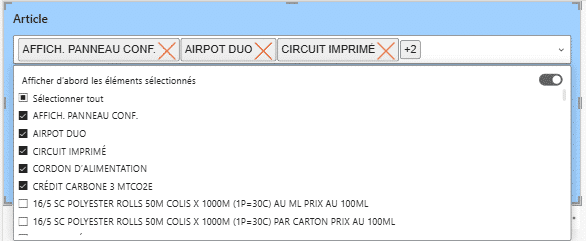
Le segment liste peut maintenant s’afficher en liste déroulante. Les éléments sélectionnés apparaissent en pastilles (pills) au-dessus de la liste, et l’option Afficher d’abord les éléments sélectionnés (Show selected first) les remonte en haut. C’est utile pour les longues listes : articles, clients ou magasins Business Central.
Notre test sur la liste des articles
- Insérer un Segment de liste (préversion)
- Format > Liste déroulante : activé. Les options Forme, Remplissage, Taille (largeur, hauteur maximale) règlent l’apparence du tiroir.
- Format > Paramètres du segment > Sélection : désactiver Sélection simple, activer Afficher d’abord les éléments sélectionnés et Afficher l’option « Tout sélectionner ».
- Tester : sélectionner quelques articles loin dans la liste, puis une dizaine, puis « Tout sélectionner » en décochant deux articles.
Protection contre les surtensions : une consommation mesurée en continu
Les modèles sémantiques remontent désormais leur consommation de capacité (CU) pendant les opérations longues, et non plus surtout à la fin. La protection contre les surtensions (surge protection) réagit donc plus tôt. Cette amélioration est automatique.
À quoi sert la protection contre les surtensions
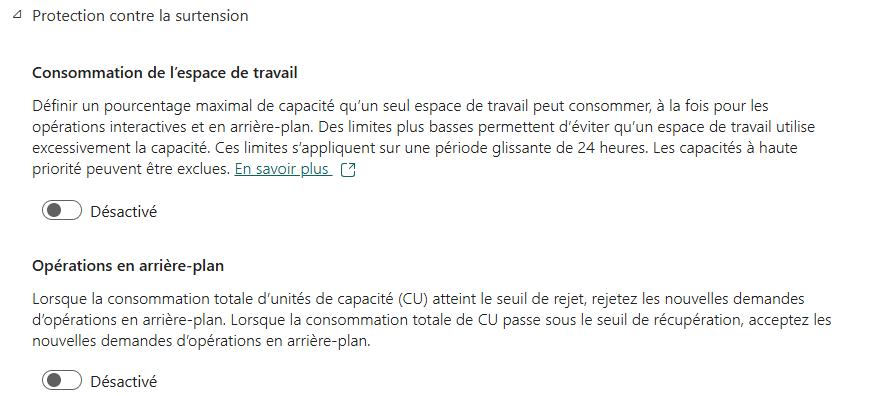
Elle permet à l’administrateur de capacité de fixer un seuil au-delà duquel les nouvelles opérations d’arrière-plan (actualisations, pipelines, notebooks) sont refusées. Objectif : garder des ressources pour les utilisateurs des rapports et éviter que la capacité soit fortement limitée (throttling).
Avant, une actualisation longue déclarait l’essentiel de sa consommation à la fin. La charge réelle était donc sous-estimée pendant l’opération. Désormais, la consommation est visible en temps réel et les seuils réagissent au bon moment.
Où la configurer et la suivre
Configuration : Portail d’administration > Paramètres de capacité > capacité > Protection contre la surtension. Le rôle d’administrateur de capacité suffit.
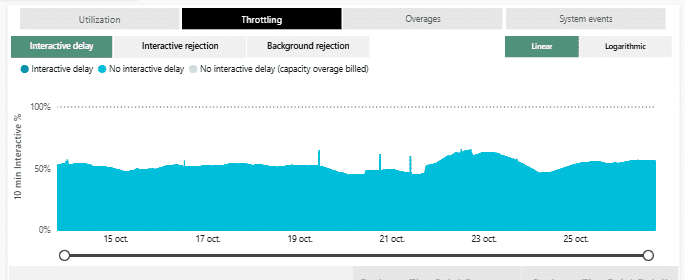
Suivi : application Fabric Capacity Metrics, page Calcul (Compute) : graphique Rejet en arrière-plan et Événements système.
Quand l’activer
- Utile : capacité partagée, actualisations lourdes pendant les heures de consultation, petite capacité (F2 à F16).
- Peu utile : capacité dédiée à une seule solution, ou très surdimensionnée.
- À prévoir : une actualisation peut être refusée. Activez les notifications de limitation et prévoyez une relance.
Sur une capacité partagée, testez les seuils sur un créneau calme et prévenez les équipes : un seuil trop bas bloque toutes les actualisations.
- Utile : capacité partagée, actualisations lourdes pendant les heures de consultation, petite capacité (F2 à F16).
- Peu utile : capacité dédiée à une seule solution, ou très surdimensionnée.
- À prévoir : une actualisation peut être refusée. Activez les notifications de limitation et prévoyez une relance.
Sur une capacité partagée, testez les seuils sur un créneau calme et prévenez les équipes : un seuil trop bas bloque toutes les actualisations.
Création de rapports par agent de code : prise en charge des visuels personnalisés
Le skill Power BI Report Authoring permet à un agent de code (GitHub Copilot, Claude Code, Cursor, Visual Studio Code) de créer un rapport à partir d’une demande en langage naturel. Il gère maintenant les visuels personnalisés : ceux du rapport, ceux importés depuis un fichier, et il peut proposer un visuel AppSource si les visuels natifs ne suffisent pas.
Principe de fonctionnement
- L’agent charge le skill, qui lui indique comment construire un rapport au format PBIR (projets PBIP).
- Il modifie directement les fichiers JSON du rapport : pages, visuels, filtres, thème.
- Le Desktop Bridge (préversion) lui permet de vérifier le rendu dans Power BI Desktop et de corriger si besoin.
Prérequis
| Élément | Détail |
|---|---|
| Format | Projet PBIP (le .pbix n’est pas pris en charge) |
| Agent | Agent de code compatible, avec son abonnement |
| Installation | Marketplace Skills for Fabric, plug-in powerbi-authoring@fabric-collection |
| Logiciels | Power BI Desktop récent, Node.js 18 ou plus |
En bref : deux fonctionnalités annoncées, pas encore disponibles
Ces deux fonctionnalités ont été annoncées en octobre, mais ne sont pas encore disponibles. D’après l’équipe Power BI , elles arriveront dans une prochaine mise à jour.
- Couleur d’arrière-plan de la zone de traçage : les graphiques en barres, colonnes, courbes, aires, combinés, rubans, cascades et nuages de points pourront recevoir une couleur unie ou une mise en forme conditionnelle derrière les données. Disponibilité attendue avec la prochaine version.
- Signets personnels et largeur des colonnes : les signets personnels conserveront la largeur et l’ordre des colonnes des tableaux et matrices. Disponibilité attendue dans les semaines suivant l’annonce.
Conclusion
Le développement automatique de l’axe hiérarchique est la nouveauté la plus immédiatement exploitable : elle est disponible, activée par défaut, et apporte de la flexibilité aux rapports sans effort de développement supplémentaire. Le visuel Gantt natif et le segment liste déroulant sont prometteurs, mais restent en préversion.
Laisser un commentaire
Il n'y a pas de commentaires pour le moment. Soyez le premier à participer !