
Paramétrisation et variation des colonnes d’une matrice
1/ Introduction
De base, sur les lignes et colonne d’une matrice, il n’est pas possible de placer des mesures, seul des champs fixe peuvent être placé.
Et les segments ou filtre appliquées agissent uniquement sur les lignes en masquant une partie des données
Dans l’exemple suivant :

Le visuel matrice est constituée de 5 champs renseignés pour créer les lignes :
- ProductID,
- ProductName,
- OrderDate,
- RequiredDate,
- ShippedDate
Un utilisateur voudrait ne voir qu’un seul champ date au lieu d’avoir les trois en même temps dans une matrice. Aussi, il souhaiterait voir plusieurs matrices avec différentes colonnes « date » :
- 1 uniquement avec la « OrderDate »,
- 1 uniquement avec la « RequiredDate »,
- 1 uniquement avec la « ShippedDate »,
- 1 avec la « OrderDate » et la « ShippedDate »,
- 1 avec la « OrderDate » et la « RequiredDate »,
- 1 avec la « RequiredDate » et la « ShippedDate »,
- 1 avec la « RequiredDate », la « ShippedDate » et la « OrderDate »
L’utilisateur a deux possibilités :
soit l’utilisateur recrée 7 fois le même matrices avec les colonnes « date » spécifique ajoutés à chaque matrice (méthode longue et redondante), soit il crée et utilise un ou plusieurs paramètres suivant son besoin.
2/ Création d’un paramètre
Lors de la création d’un paramètre, l’utilisateur choisit un ou plusieurs champs qui le composeront, une fois le paramètre crée et mis dans une matrice, il sera possible de passer d’un champ a un autre sans recréer plusieurs la même matrice.
Pour cela, l’utilisateur crée un premier paramètre en cliquant sur le bouton « nouveau paramètre » (2) dans la section « Modélisation » (1) :
La fenêtre suivante s’affiche :
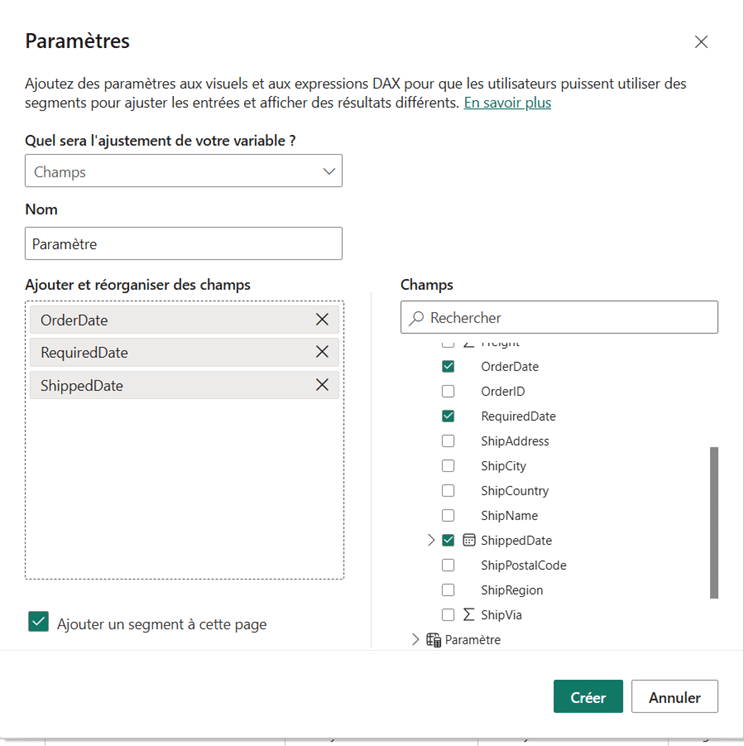
L’utilisateur sélectionne les différents champs qu’il souhaite paramétrer et il clique sur créer.
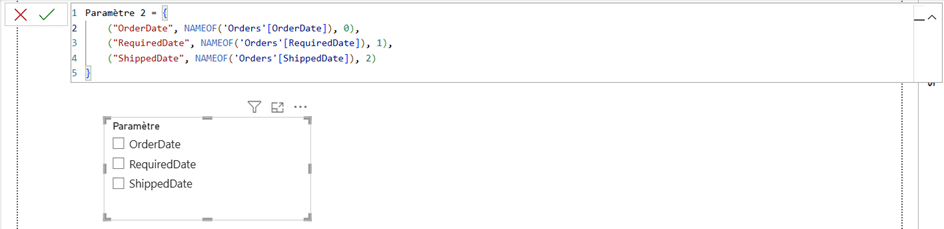
Un segment s’ajoute au canevas et la formule DAX qui le compose le paramètre s’affiche :
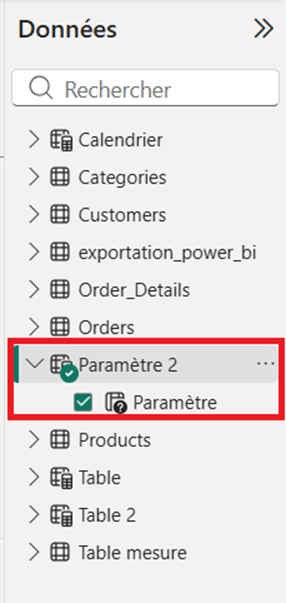
le paramètre apparait également dans le volet « Données » :
En remplaçant les 3 colonnes « Orderdate » , « RequiredDate »et « ShippedDate » par le champ « Paramètre » de « Paramètre 2 », il obtient la matrice suivante :
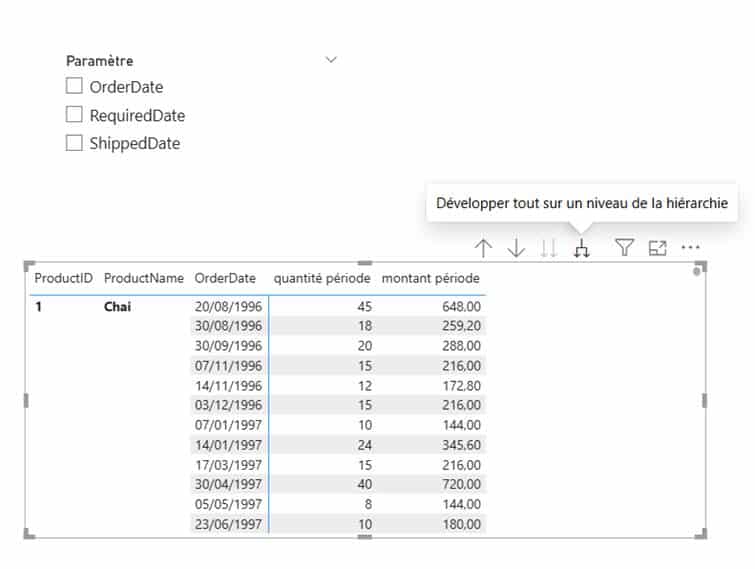
En cliquant sur

l’utilisateur a la possibilité d’afficher les autres colonnes « RequiredDate » et « ShippedDate » :
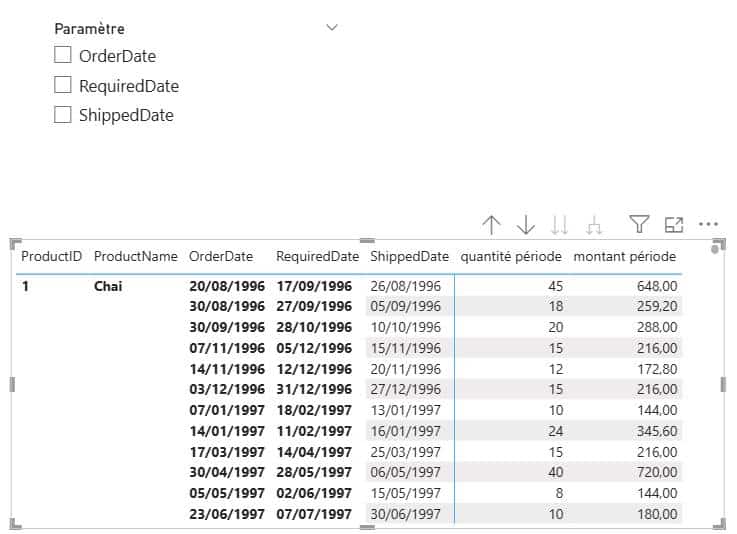
S’il ne veut qu’afficher qu’une seule colonne et la faire varier, il clique sur un des 3 éléments du segment :
exemple en cliquant sur « RequiredDate » dans le segment :
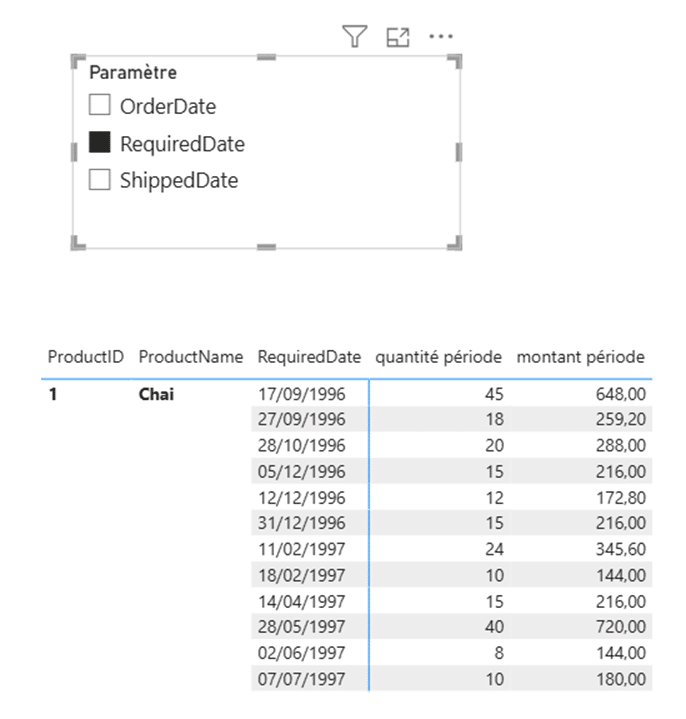
si l’utilisateur clique sur « ShippedDate » :
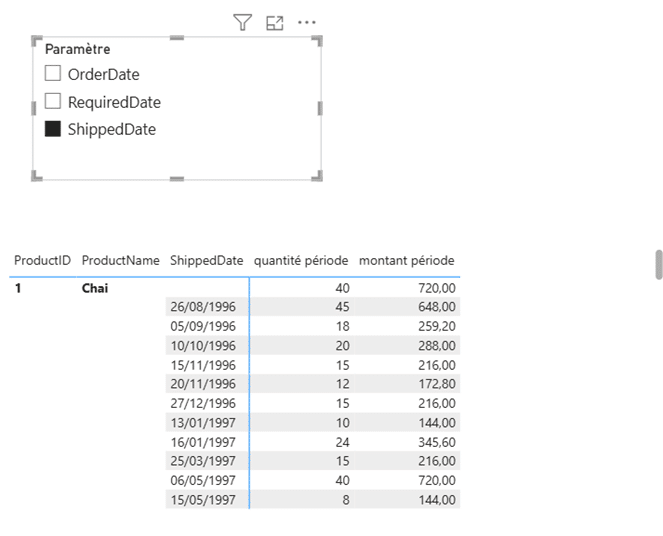
Il est ainsi possible pour l’utilisateur de passer d’une analyse à une autre de cette manière.
Si l’utilisateur veut plus de colonne, il peut sélectionner dans le segment d’autres éléments et cliquez sur pour les faire apparaître dans la matrice.
exemple : l’utilisateur veut afficher « RequiredDate » et « ShippedDate »
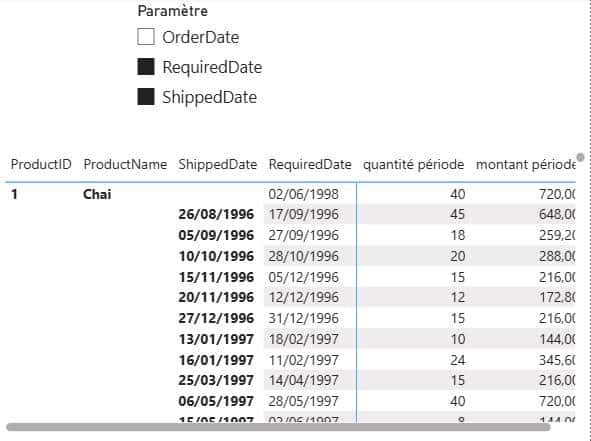
(l’ordre d’apparition des colonnes dépend de l’ordre de sélection des éléments dans le segment fait par l’utilisateur, ici l’utilisateur a cliqué d’abord sur « ShippedDate » puis sur « RequiredDate » dans le segment ).
Si besoin l’utilisateur peut créer d’autres paramètres pour créer des colonnes changeantes suivant son besoin.
3/paramètres et segment pour un changement d’étude
Exemple : un utilisateur veut créer une matrice avec des colonnes pouvant varier d’une étude des commandes à une étude des livraisons.
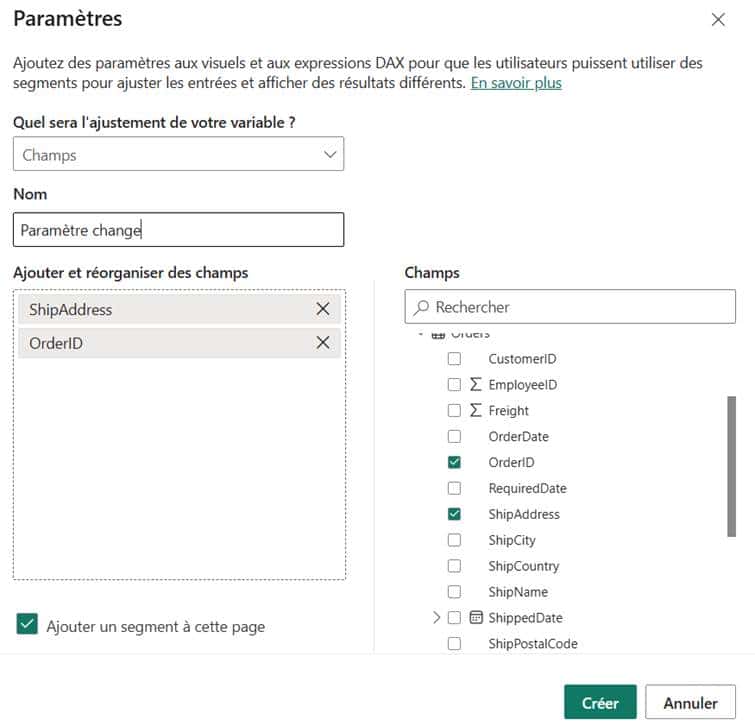
D’abord l’utilisateur crée un paramètre « change» qui contient les champs « ShipAddress » ( adress de livraison) et « OrderID » (ID de commande) :
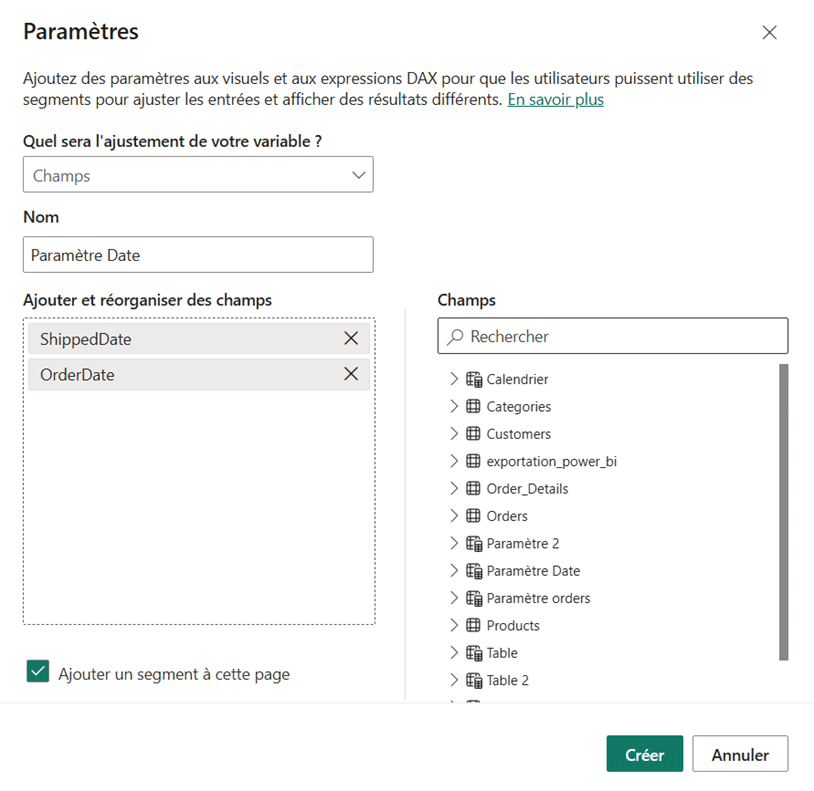
Puis l’utilisateur crée un deuxième paramètre « Paramètre Date » contenant les champs « ShippedDate » et « OrderDate » :
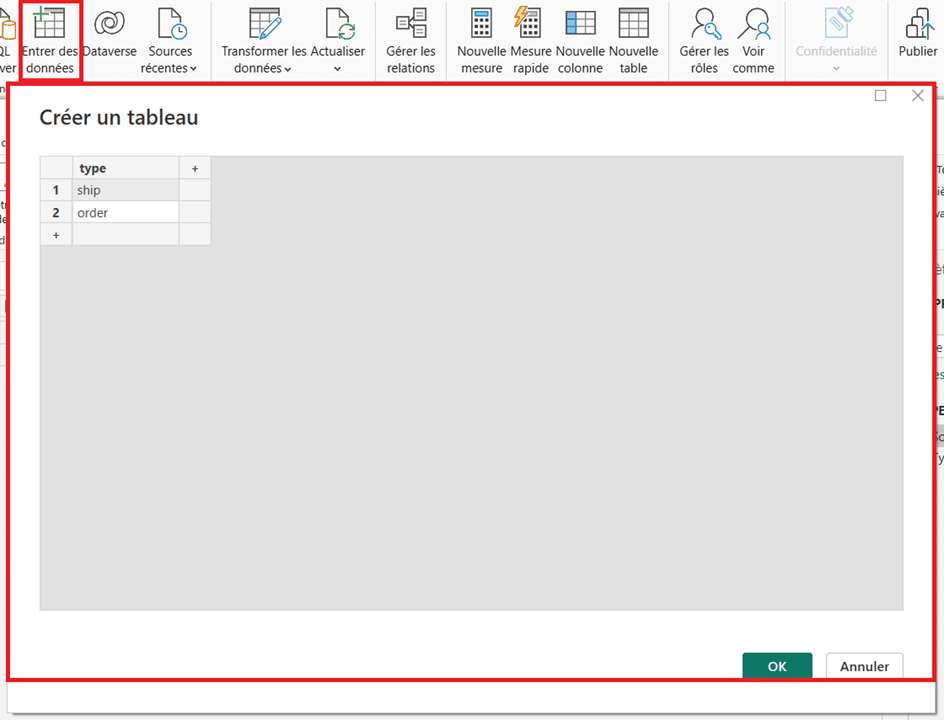
Puis il crée une table « table type paramètre » contenant deux lignes « ship » et « order » :
Ensuite, l’utilisateur crée une nouvelle colonne « type » dans la table « paramètre Date» qui va contenir « ship » et « order » suivant la ligne :
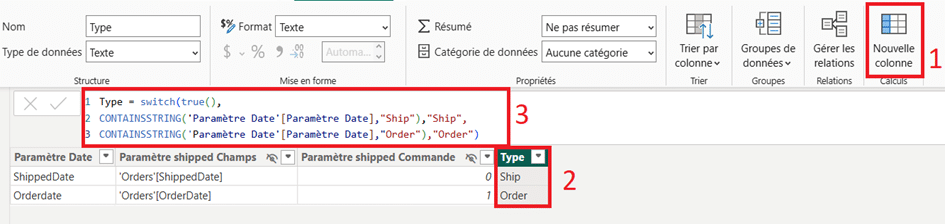
(formule DAX utilisé :
Type = switch(true(),
CONTAINSSTRING(‘Paramètre Date'[Paramètre Date], »Ship »), »Ship »,
CONTAINSSTRING(‘Paramètre Date'[Paramètre Date], »Order »), »Order »)
)
Et la même colonne dans « Paramètre change» :
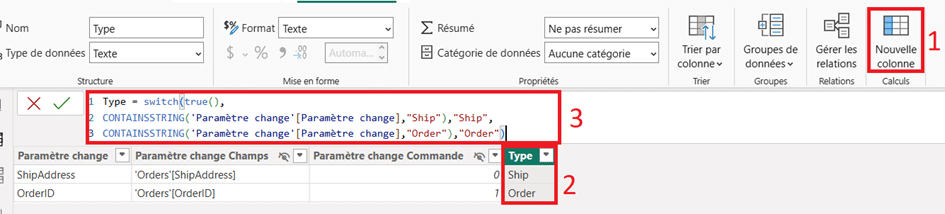
(formule DAX utilisé :
Type = switch(true(),
CONTAINSSTRING(‘Paramètre change'[Paramètre change], »Ship »), »Ship »,
CONTAINSSTRING(‘Paramètre change'[Paramètre change], »Order »), »Order »)
)
Ensuite l’utilisateur lie les deux paramètres à la table « Table type paramètre » :
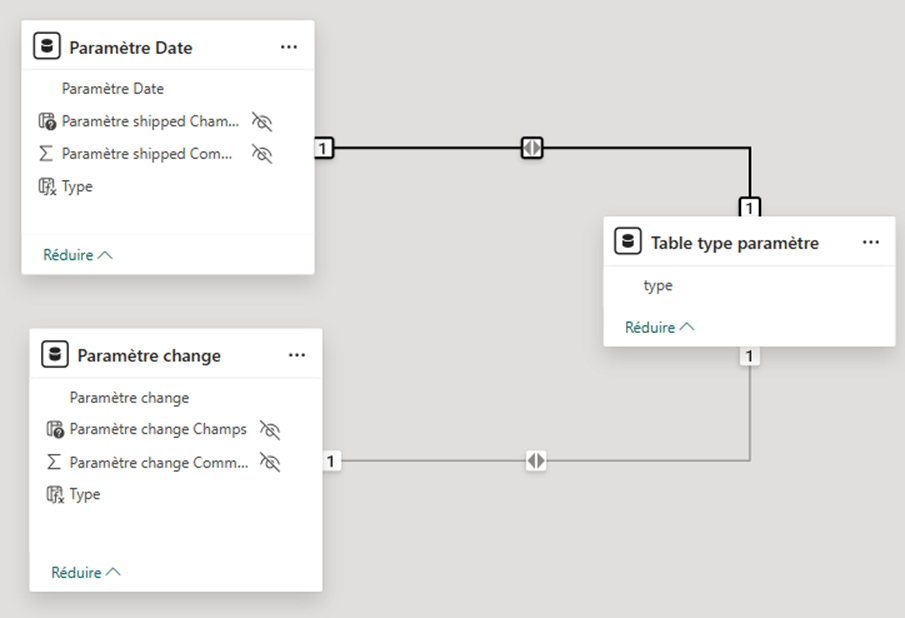
En créant un segment contenant le champ « type » de « table type paramètre » et en plaçant les deux paramètres dans la matrice, l’utilisateur obtient le résultats suivant :
S’il clique sur « order » dans le segment, il obtient une matrice avec l’ID de la commande (OrderID) et la date de commande (Orderdate)
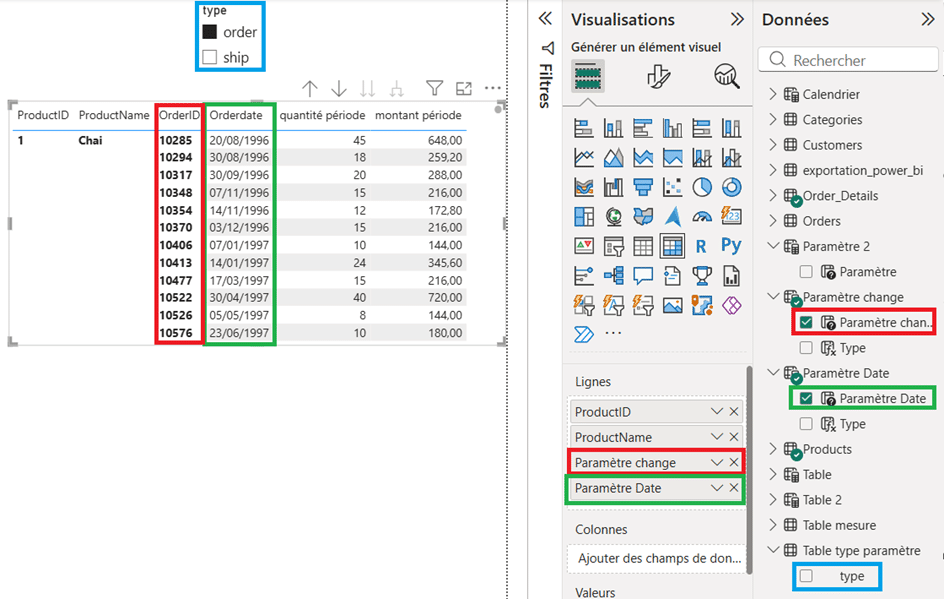
S’il clique sur « ship », il a l’adresse de livraison (ShipAddress) à la place de l’ID de la commande et la date de livraison (shippedDate) au lieu de la date de la commande.
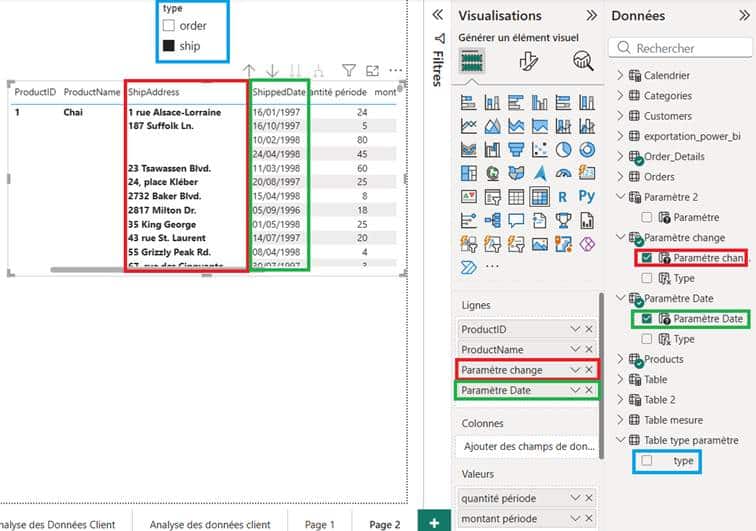
L’utilisateur obtient ainsi un segment lui permettant de passer d’une étude commande (en cliquant sur « order » dans le segment) à l’étude livraison (en cliquant sur « ship » dans le segment) dans une même matrice.
4/ Conclusion
La création et l’utilisation des paramètres et des segments permet d’obtenir des colonnes dont les valeurs en lignes varient en fonction d’une ou plusieurs valeurs choisies par l’utilisateur.
Ce qui permet de rassembler plusieurs études en une seul matrice.
Laisser un commentaire
Il n'y a pas de commentaires pour le moment. Soyez le premier à participer !