
Activation des boites de messagerie BI sur la CMC
Dans un environnement SAP BusinessObjects, les boîtes de messagerie BI permettent aux utilisateurs de recevoir et de partager des documents directement au sein de la plateforme. Cette fonctionnalité facilite la collaboration en offrant un espace dédié à la distribution des rapports et des instances planifiées.
Cependant, les boîtes de messagerie BI ne sont pas toujours activées par défaut. Leur activation et leur configuration dans la CMC (Central Management Console) sont nécessaires pour permettre l’envoi, la réception et la gestion des documents entre utilisateurs.
Ce tutoriel a pour objectif de présenter les étapes nécessaires pour activer les boîtes de messagerie BI dans la CMC et assurer leur bon fonctionnement au sein de la plateforme.
Application:
Plateforme SAP BusinessObjects Business Intelligence (BI) 4.x/BI 2025
Accédez à la CMC
Allez dans l’onglet Serveurs
Faites un clic droit sur Adaptive Job Server
Cliquez sur Destinations
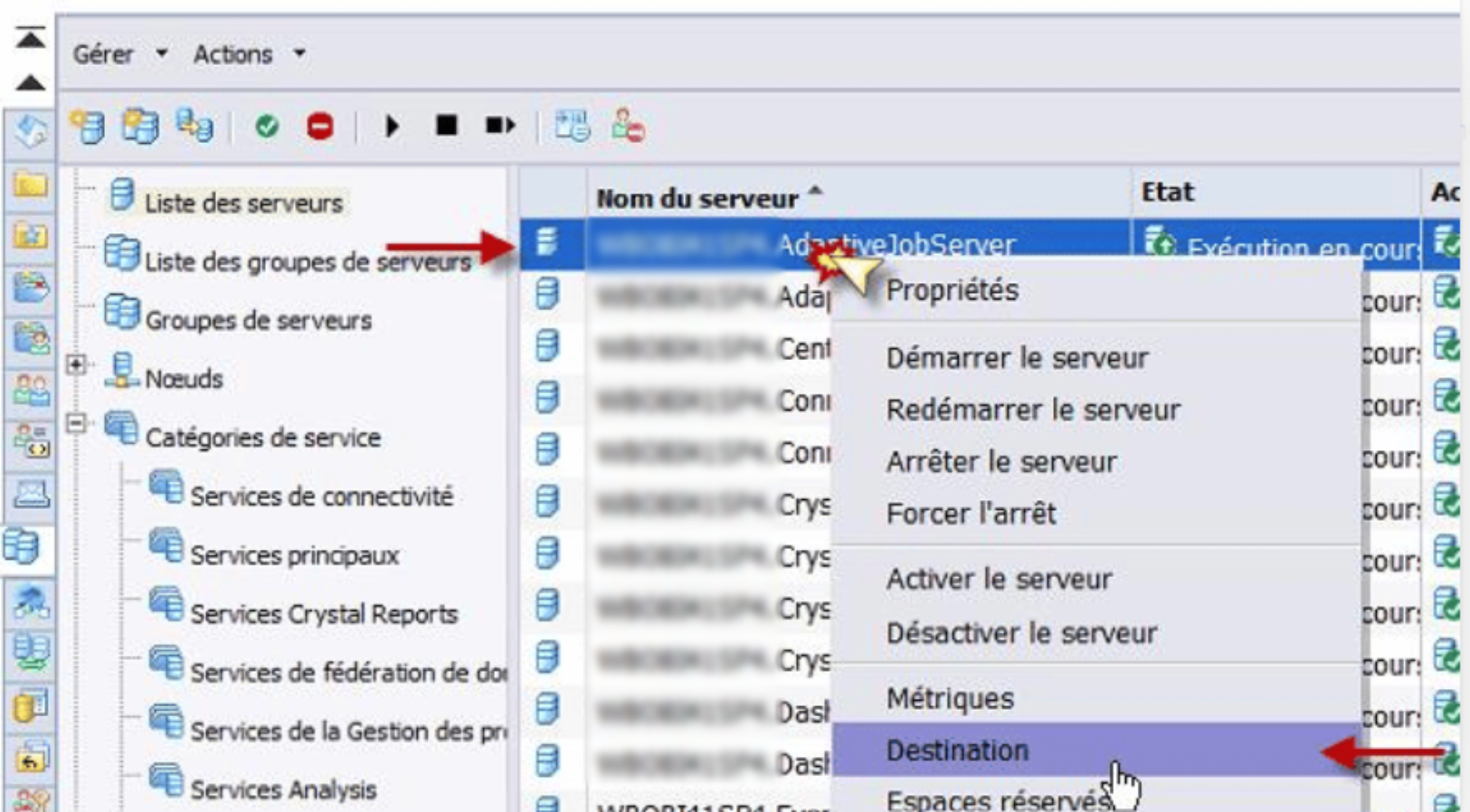
Sélectionnez Courrier électronique
Paramétrage à renseigner
- Nom de domaine : gmail.com
- Hôte : 127.0.0.1
- Port : 25
- Authentification : Connexion
- Nom d’utilisateur : adresse Gmail d’envoi
- Mot de passe : mot de passe du compte Gmail
- De : adresse Gmail d’envoi
Paramètres optionnels (modifiables lors de la planification) :
- À : adresse(s) de réception
- Cc : destinataires en copie
- Sujet et Message : contenu de l’email
Options à activer :
Ajouter l’extension de fichier
Envoyer les documents en pièce jointe
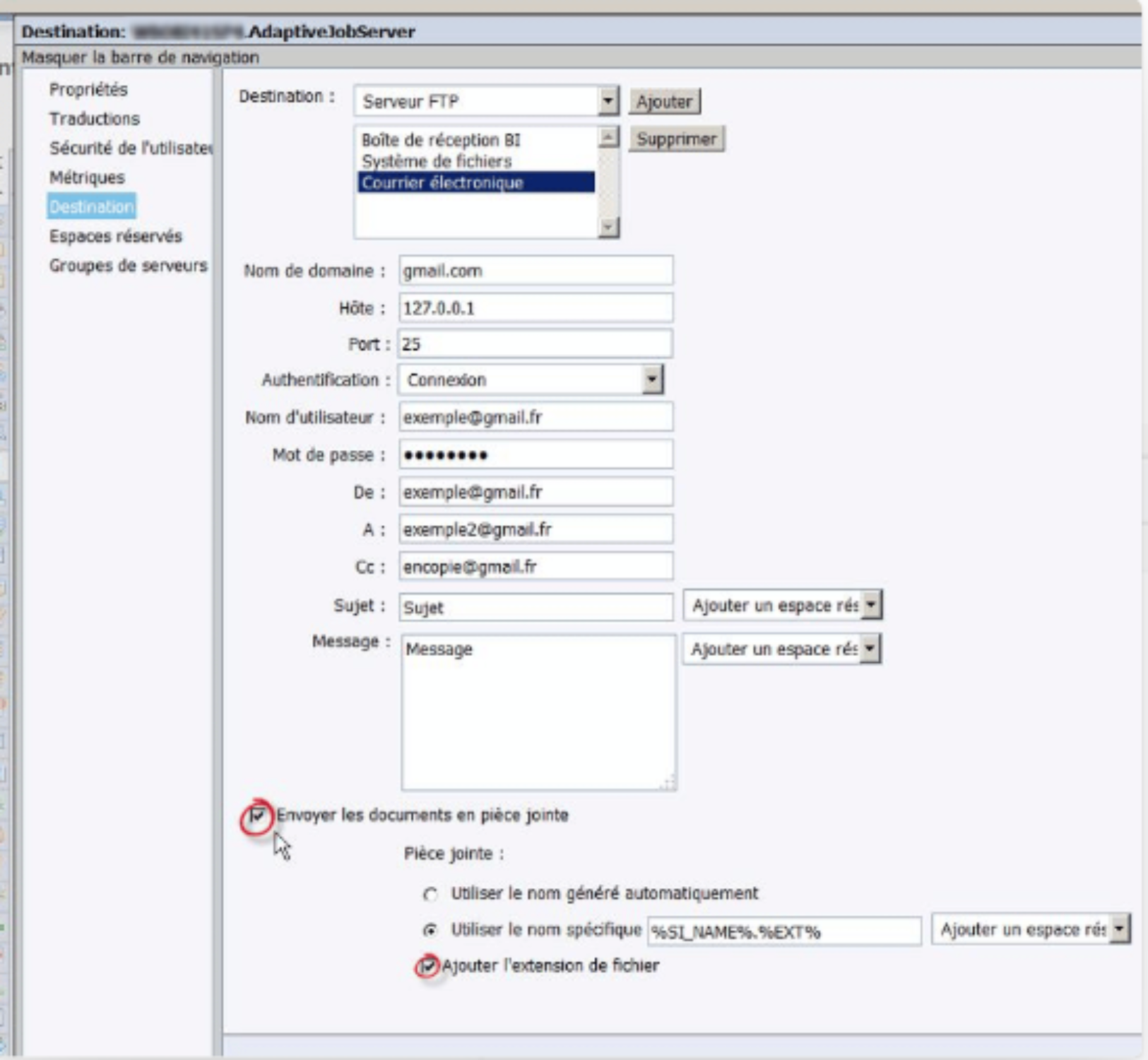
Une fois cette configuration réalisée, les planifications utilisant l’envoi par email seront envoyées depuis l’adresse configurée vers les destinataires définis.
Vous savez désormais comment activer et utiliser les boîtes de messagerie BI. Cette fonctionnalité offre un moyen simple et efficace de partager des rapports et d’échanger des informations directement dans SAP BusinessObjects.
Laisser un commentaire
Il n'y a pas de commentaires pour le moment. Soyez le premier à participer !